Guia actualitzada:
Utilitzeu un enllaç de vídeo per preparar un fitxer d'àudio i, a continuació, deseu-lo a l'ordinador o al telèfon. Apreneu on trobar el resultat i què fer si la preparació falla.
Obriu aquesta guia mitjançant l'enllaç "Com utilitzar aquesta eina" sota el nom de l'eina. Inclou passos, captures de pantalla i vídeos per a ordinadors i telèfons.
Abans de començar
Copieu un enllaç directe a un vídeo públic l'àudio del qual tingueu permís per desar. Aquesta eina extreu la pista d'àudio; no elimina les veus ni separa la música de la parla.
Instruccions pas a pas
- Copieu l'enllaç del vídeo de YouTube mitjançant Compartir o la barra d'adreces.
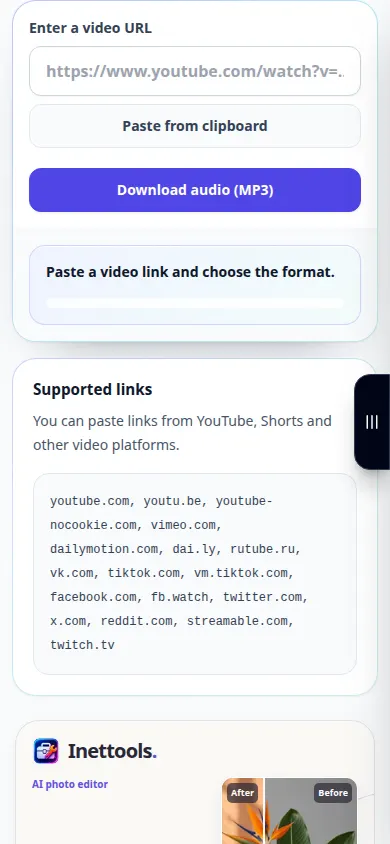
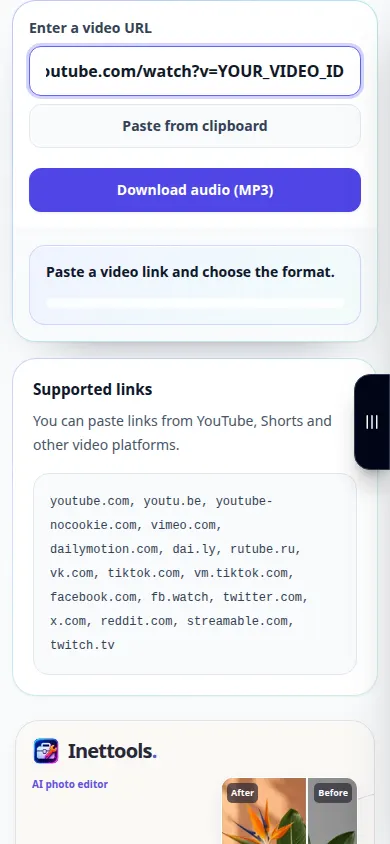
- Obriu l'eina de YouTube MP3 i enganxeu l'enllaç al camp URL.
- Comproveu l'opció d'àudio i qualsevol configuració de sortida disponible i, a continuació, inicieu la preparació. Manteniu la pestanya oberta mentre la sol·licitud estigui a la cua.
- Espereu l'enllaç del resultat MP3. Utilitzeu el control de descàrrega per desar l'àudio al vostre dispositiu.
- Escolteu el MP3 desat i comproveu que conté l'àudio de vídeo previst. Per a una pista de suport, utilitzeu el separador vocal separat després de desar una font permesa.
En un ordinador
Enganxeu l'enllaç copiat a l'eina. El navegador pot preguntar on desar el MP3; en cas contrari, mira a Descàrregues. Obriu el fitxer en un reproductor d'àudio per comprovar-ho.
En un telèfon
Utilitzeu Compartir → Copia l'enllaç a l'aplicació YouTube i, a continuació, enganxeu l'enllaç a l'eina del navegador. Si el MP3 s'obre en un reproductor del navegador, utilitzeu el menú per compartir per desar-lo a Fitxers.
A Safari a l'iPhone, obriu el menú per compartir i trieu Desa a fitxers si el resultat s'obre en una pestanya nova. A Android Chrome, marqueu Baixades. Manteniu aquesta pestanya oberta fins que acabi el processament.
Per a un millor resultat
Convertir l'àudio a MP3 no pot millorar la qualitat del flux original. Conserveu una gravació original permesa quan necessiteu la millor qualitat per a l'edició posterior.
Captures de pantalla i vídeo
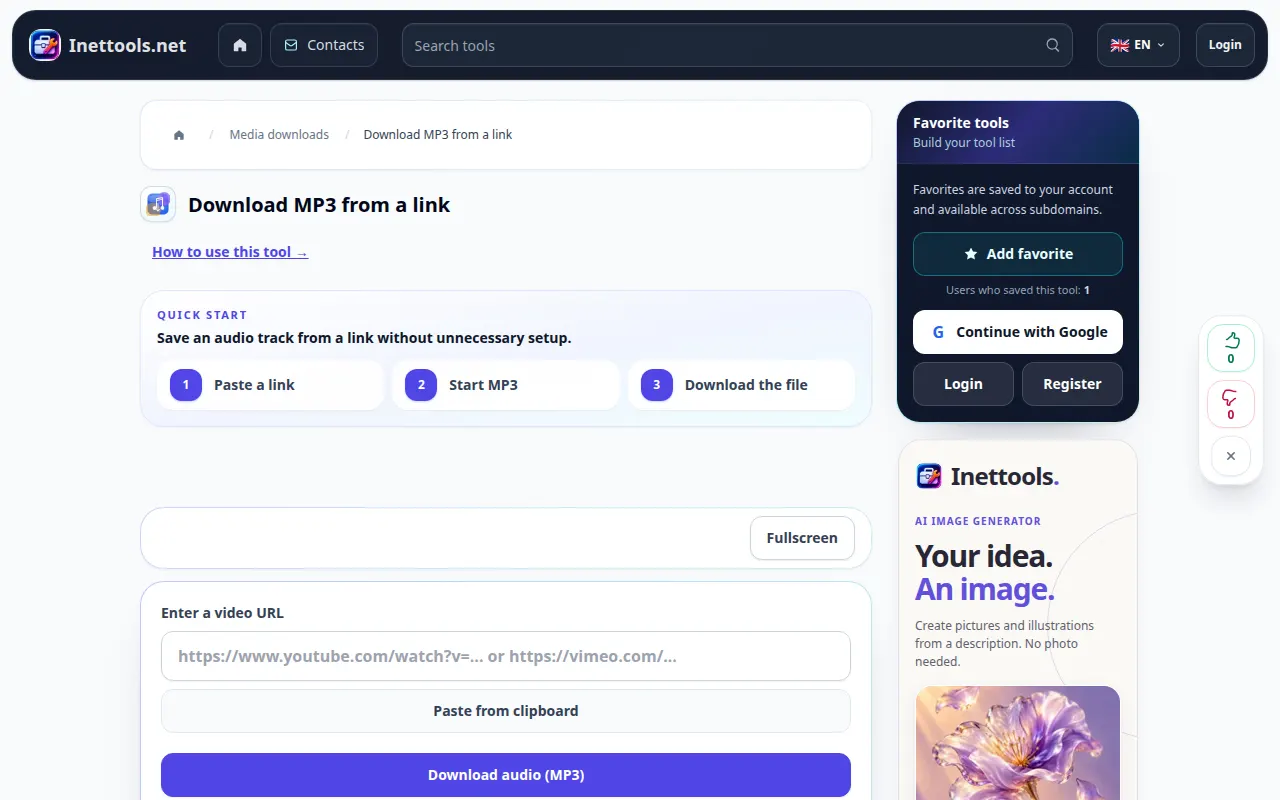
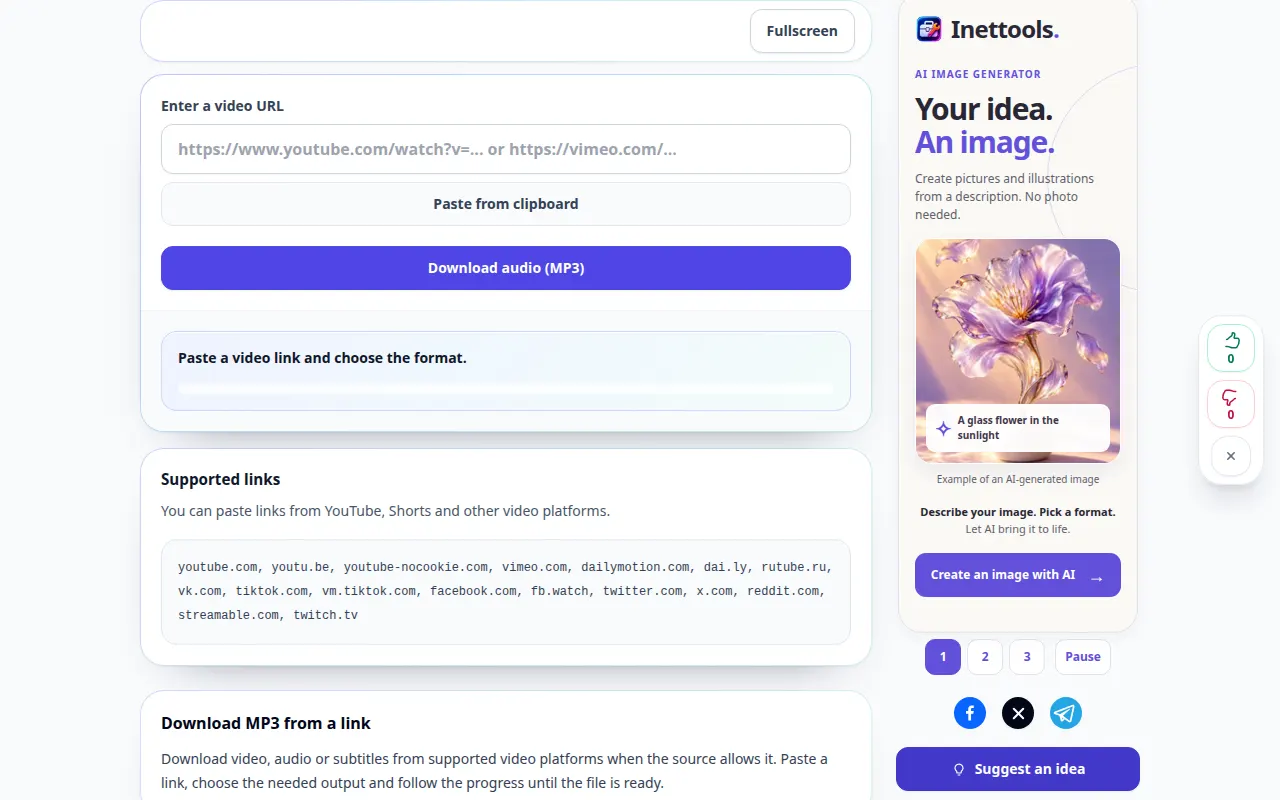
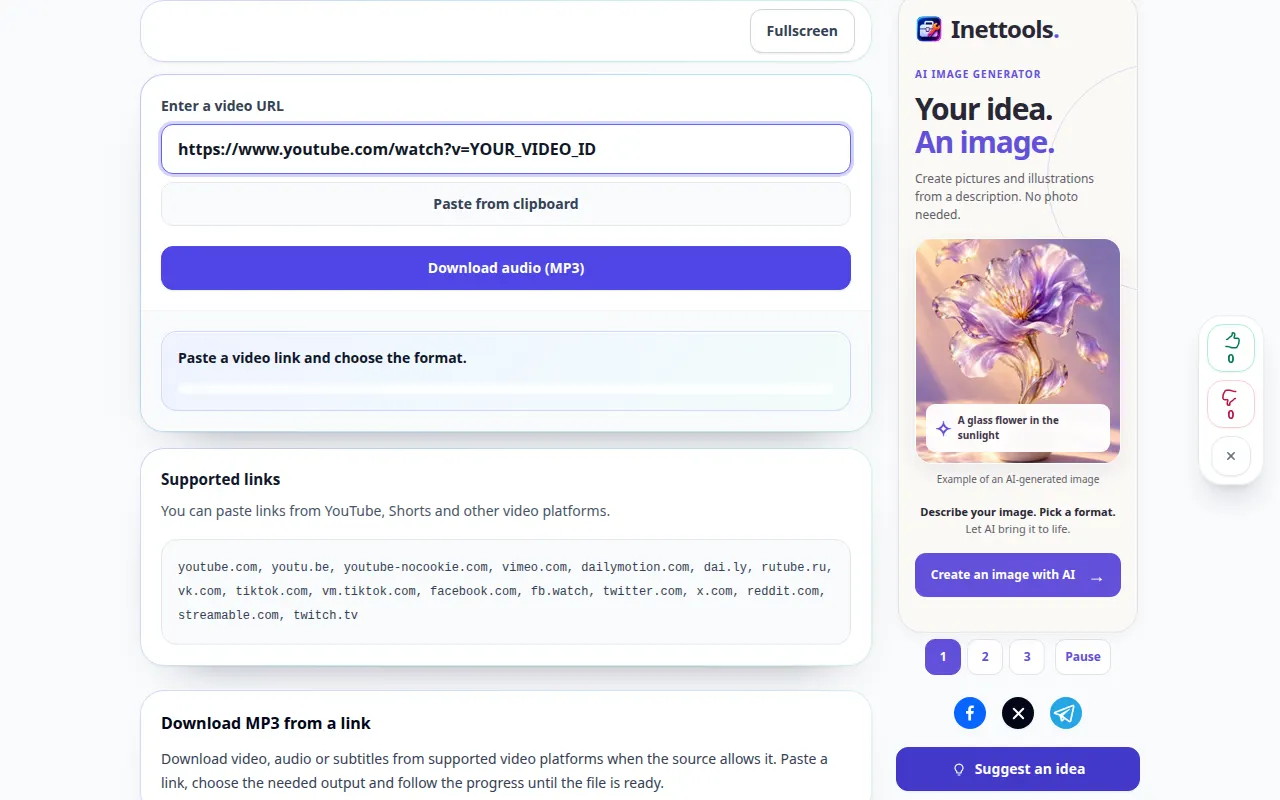
Demostració d'escriptori
La gravació mostra la interfície en anglès. Seguiu els passos traduïts anteriorment; els controls estan en el mateix ordre. Aquesta gravació mostra la font i la configuració disponible abans de l'acció principal. Seguiu els passos anteriors per començar a processar i desar el resultat.
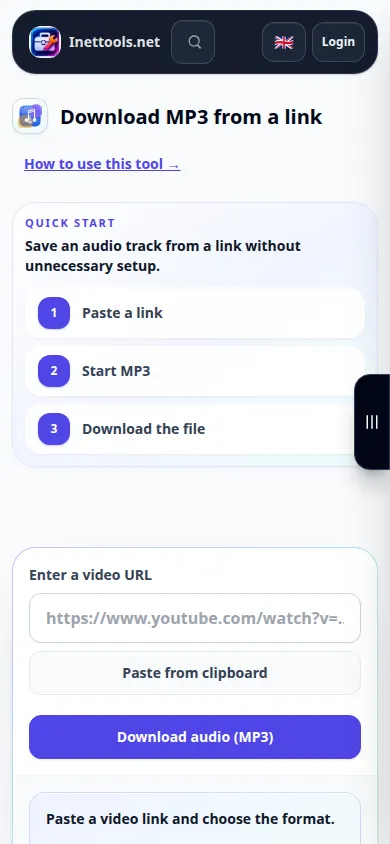
Demostració telefònica
La gravació mostra la interfície en anglès. Seguiu els passos traduïts anteriorment; els controls estan en el mateix ordre. Aquesta gravació mostra la font i la configuració disponible abans de l'acció principal. Seguiu els passos anteriors per començar a processar i desar el resultat.
Preguntes i resolució de problemes
Això elimina la veu d'una cançó?
No. MP3 la preparació conserva la banda sonora del vídeo. Per separar veus i música, utilitzeu el separador vocal amb un fitxer d'àudio.
El fitxer no està al meu telèfon. On hauria de mirar?
Comproveu la llista de descàrregues del navegador i l'aplicació Fitxers. Obrir un jugador no sempre guarda una còpia; utilitzar el navegador per guardar o compartir el control.
Si veus un missatge que indica que el servei està sobrecarregat, espera i torna-ho a provar més tard. Un intent fallit no vol dir que el vostre fitxer d'origen hagi canviat.

