Guia actualitzada:
Visualitzeu un document al vostre navegador sense instal·lar una suite ofimàtica. Obriu un fitxer, comproveu-ne les pàgines i deseu la previsualització PDF generada.
Obriu aquesta guia mitjançant l'enllaç "Com utilitzar aquesta eina" sota el nom de l'eina. Inclou passos, captures de pantalla i vídeos per a ordinadors i telèfons.
Abans de començar
Conserveu una còpia original del document. El selector de fitxers enumera els formats acceptats, inclosos els documents d'oficina habituals i PDF. És possible que primer s'hagin de reparar o desbloquejar els fitxers protegits amb contrasenya o danyats.
Prova amb un fitxer de demostració — document.pdf
Aquests petits fitxers es van crear per a aquesta guia i no contenen dades personals.
Instruccions pas a pas
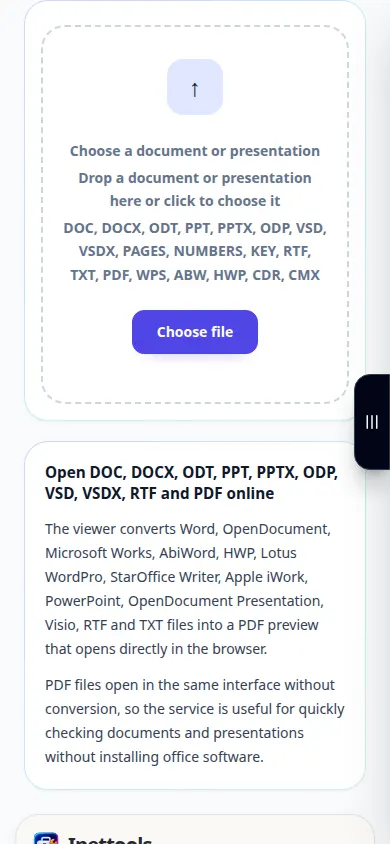
- Obriu el Visor de documents i trieu el document del vostre dispositiu.
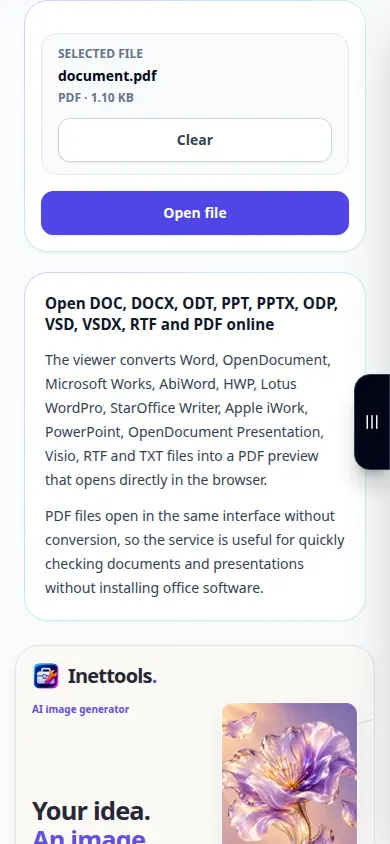
- Comproveu el nom del fitxer i seleccioneu Obre fitxer. Espereu que es prepari la vista prèvia.
- Utilitzeu Ajust a l'amplada per a text llegible o Pàgina sencera per comprovar el disseny. Desplaceu-vos per diverses pàgines, especialment taules i imatges.
- Obriu el PDF generat en una pestanya nova si la vista prèvia incrustada no apareix. També podeu utilitzar el control de baixada PDF.
- Deseu la previsualització PDF al vostre dispositiu. Per obrir un altre document, esborra el fitxer actual i tria una font nova.
En un ordinador
Arrossegueu el document a l'àrea de càrrega. L'ajust a l'amplada és útil en un ordinador portàtil; la pantalla completa ofereix més espai per a les pàgines. La impressió utilitza el diàleg d'impressió del navegador.
En un telèfon
Trieu el document a Fitxers o al vostre gestor de fitxers. En una pantalla estreta, utilitzeu Ajust a l'amplada. Si el vostre navegador obre els PDF per separat, feu servir Obre en una pestanya nova i després torneu a la pestanya original.
A Safari a l'iPhone, obriu el menú per compartir i trieu Desa a fitxers si el resultat s'obre en una pestanya nova. A Android Chrome, marqueu Baixades. Manteniu aquesta pestanya oberta fins que acabi el processament.
Per a un millor resultat
Comproveu els salts de pàgina i els tipus de lletra poc comuns abans de compartir el PDF. L'espectador crea una vista prèvia; no edita el document original.
Captures de pantalla i vídeo
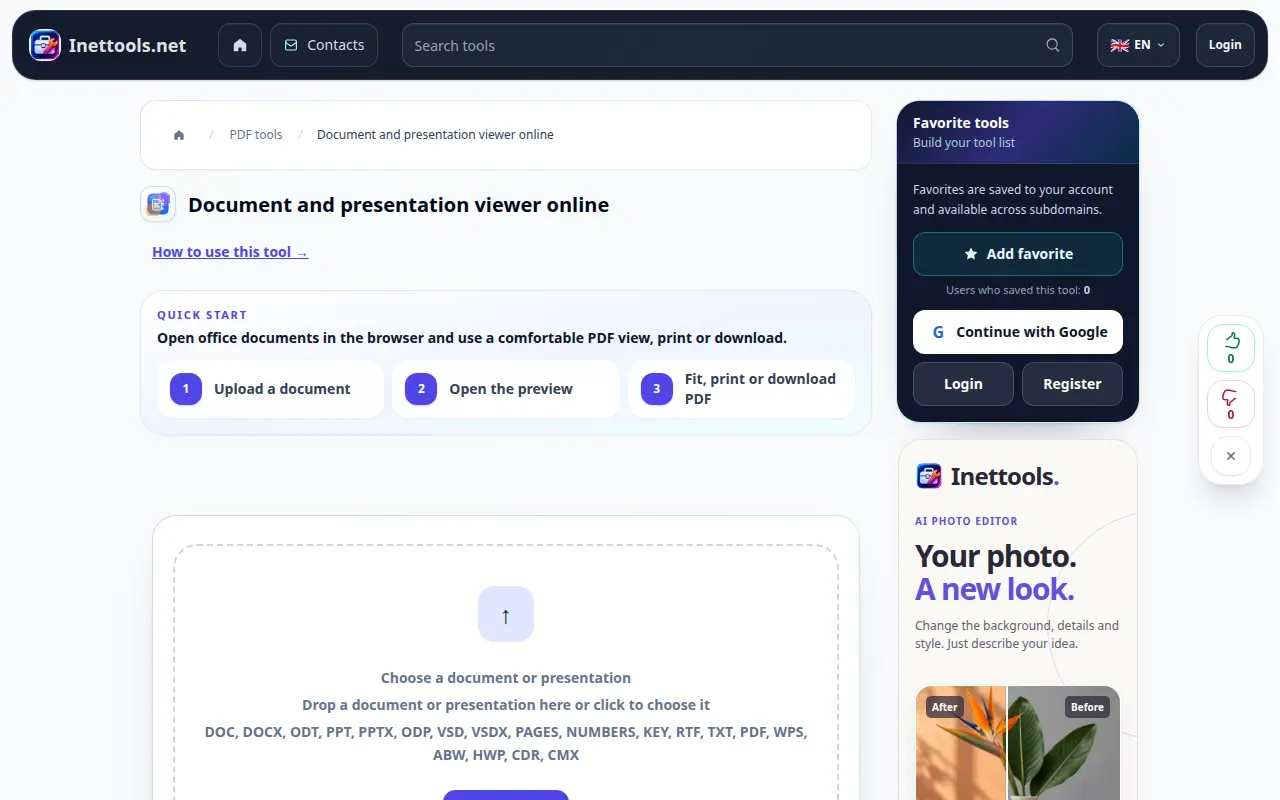
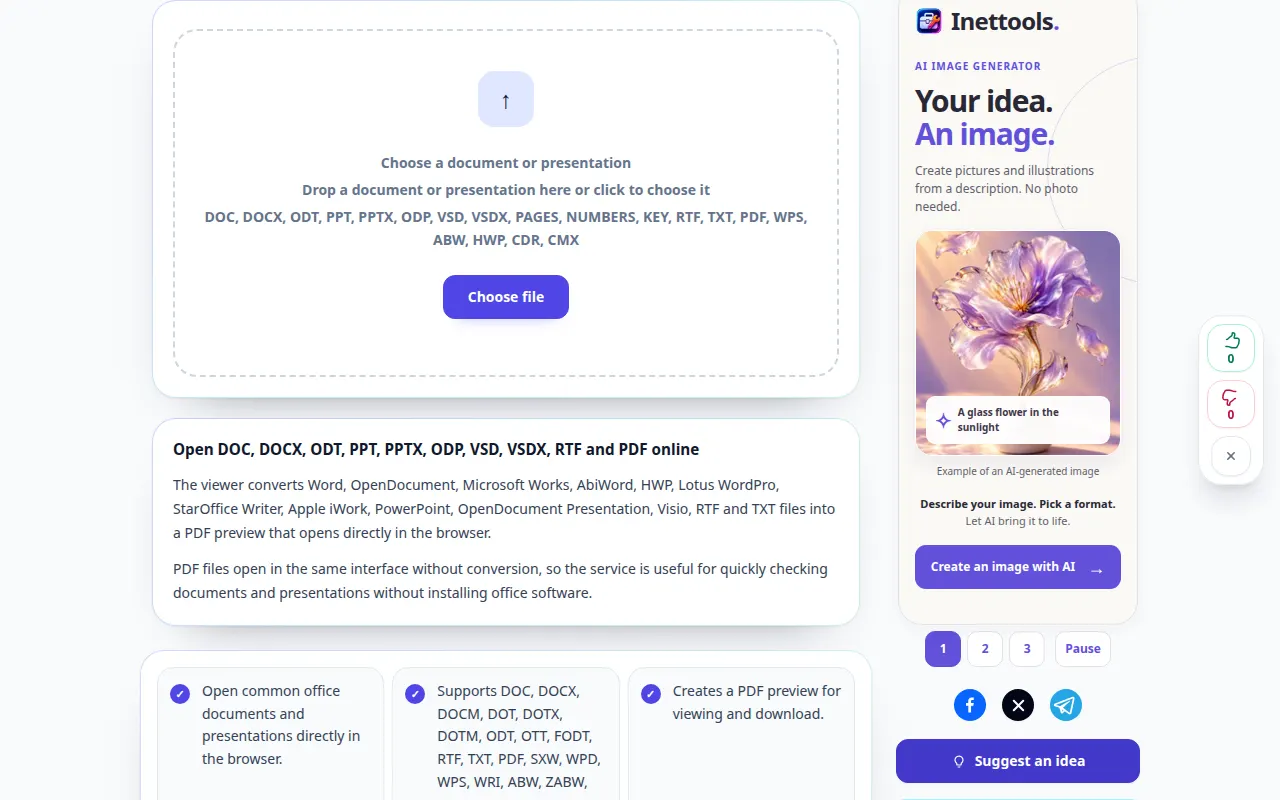
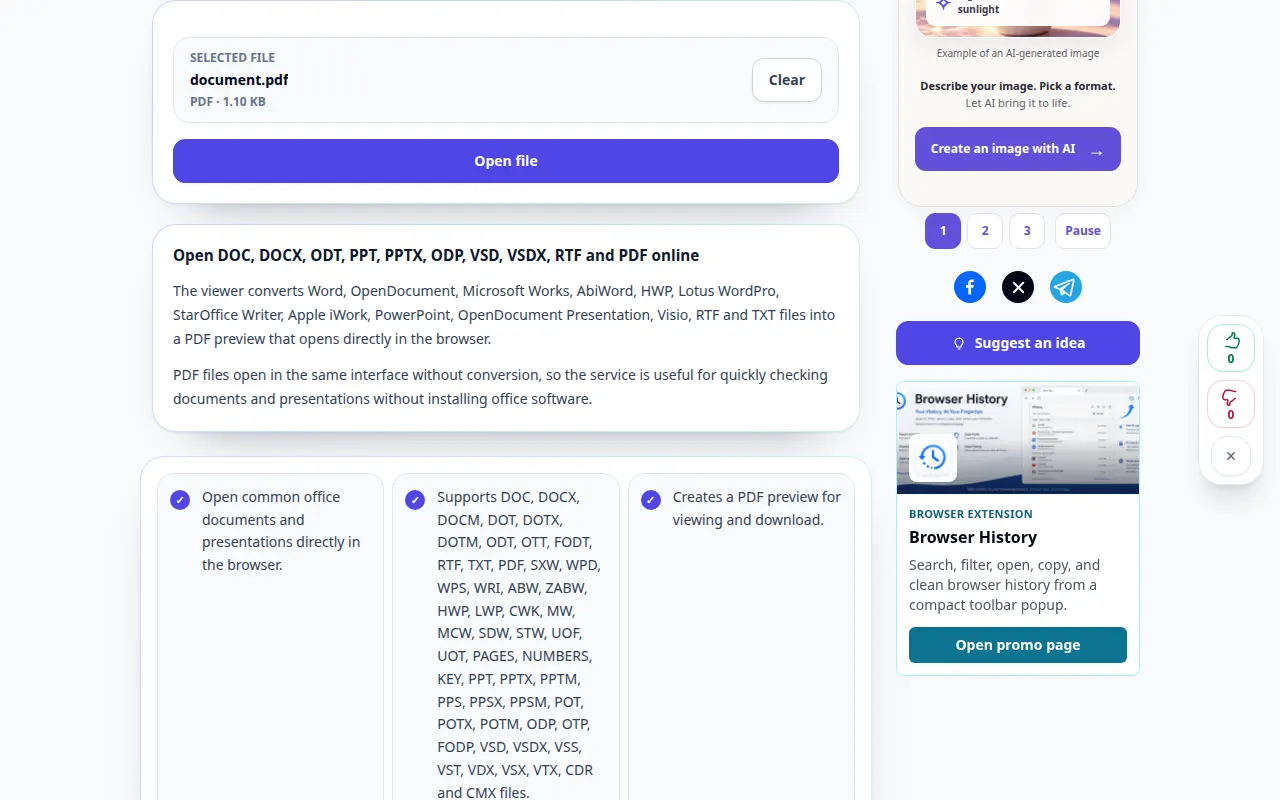
Demostració d'escriptori
La gravació mostra la interfície en anglès. Seguiu els passos traduïts anteriorment; els controls estan en el mateix ordre. Aquest enregistrament mostra una entrada de demostració i la sortida resultant a l'eina.
Demostració telefònica
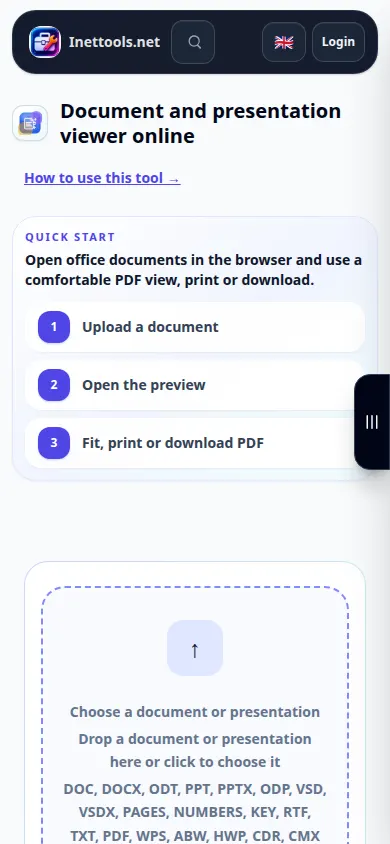
La gravació mostra la interfície en anglès. Seguiu els passos traduïts anteriorment; els controls estan en el mateix ordre. Aquest enregistrament mostra una entrada de demostració i la sortida resultant a l'eina.
Preguntes i resolució de problemes
Per què el disseny és diferent de la meva aplicació d'oficina?
Els tipus de lletra que falten i les funcions avançades d'oficina poden canviar la vista prèvia convertida. Comproveu el PDF i exporteu un PDF de l'aplicació original quan el disseny exacte sigui essencial.
La vista prèvia està en blanc. Què he de fer?
Proveu d'Obrir en una pestanya nova o deseu el PDF generat. Si la conversió ha fallat, comproveu que el fitxer s'obre a la seva aplicació original i que no estigui protegit amb contrasenya.
Si veus un missatge que indica que el servei està sobrecarregat, espera i torna-ho a provar més tard. Un intent fallit no vol dir que el vostre fitxer d'origen hagi canviat.

