Guia actualitzada:
Conserveu la part d'un vídeo que necessiteu. Establiu l'inici i el final, previsualitzeu la selecció i deseu el clip acabat.
Obriu aquesta guia mitjançant l'enllaç "Com utilitzar aquesta eina" sota el nom de l'eina. Inclou passos, captures de pantalla i vídeos per a ordinadors i telèfons.
Abans de començar
Prepareu un fitxer de vídeo i decidiu aproximadament quina secció guardar. Mantingueu l'original: el retall crea un resultat independent i la font continua sent útil si voleu canviar el tall més tard.
Prova amb un fitxer de demostració — video.mp4
Aquests petits fitxers es van crear per a aquesta guia i no contenen dades personals.
Instruccions pas a pas
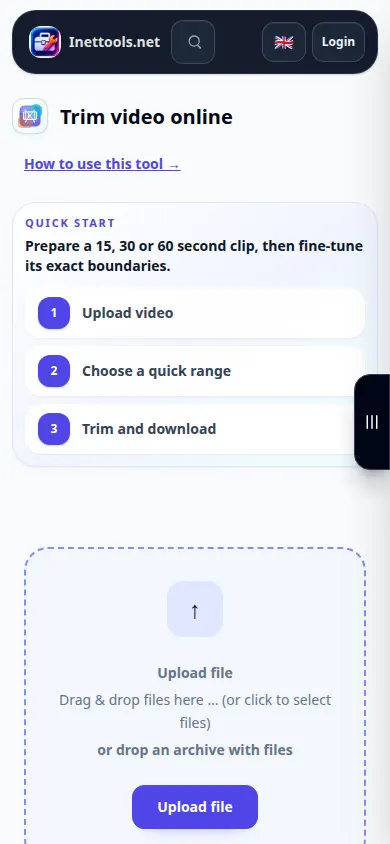
- Obriu l'eina de retall de vídeo, trieu el vostre vídeo d'origen i espereu que es carregui el reproductor.
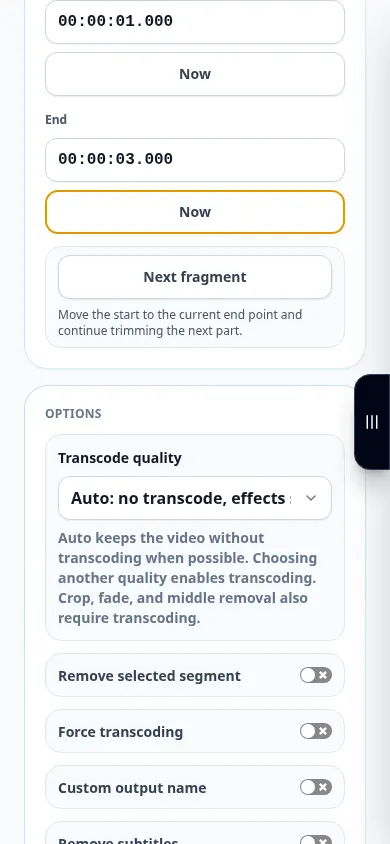
- Establiu l'inici i el final mitjançant la línia de temps o els camps de temps. El final ha d'arribar després de l'inici i romandre dins de la durada del vídeo.
- Previsualitza la secció seleccionada. Comproveu el primer i l'últim moment i ajusteu els límits si cal.
- Comproveu qualsevol configuració de sortida disponible i la confirmació de processament i, a continuació, comenceu a retallar. Espereu que finalitzi l'operació a la cua.
- Reprodueix el clip completat, comproveu-ne la durada i deseu-lo al vostre dispositiu.
En un ordinador
Els camps de temps ajuden amb els límits precisos; la línia de temps és útil per trobar l'escena ràpidament. Utilitzeu la pantalla completa si necessiteu una vista prèvia més gran.
En un telèfon
Toqueu els camps de temps per obtenir edicions precises quan és difícil arrossegar un controlador de línia de temps. Mantingueu el telèfon despert i la pestanya en primer pla durant la preparació.
A Safari a l'iPhone, obriu el menú per compartir i trieu Desa a fitxers si el resultat s'obre en una pestanya nova. A Android Chrome, marqueu Baixades. Manteniu aquesta pestanya oberta fins que acabi el processament.
Per a un millor resultat
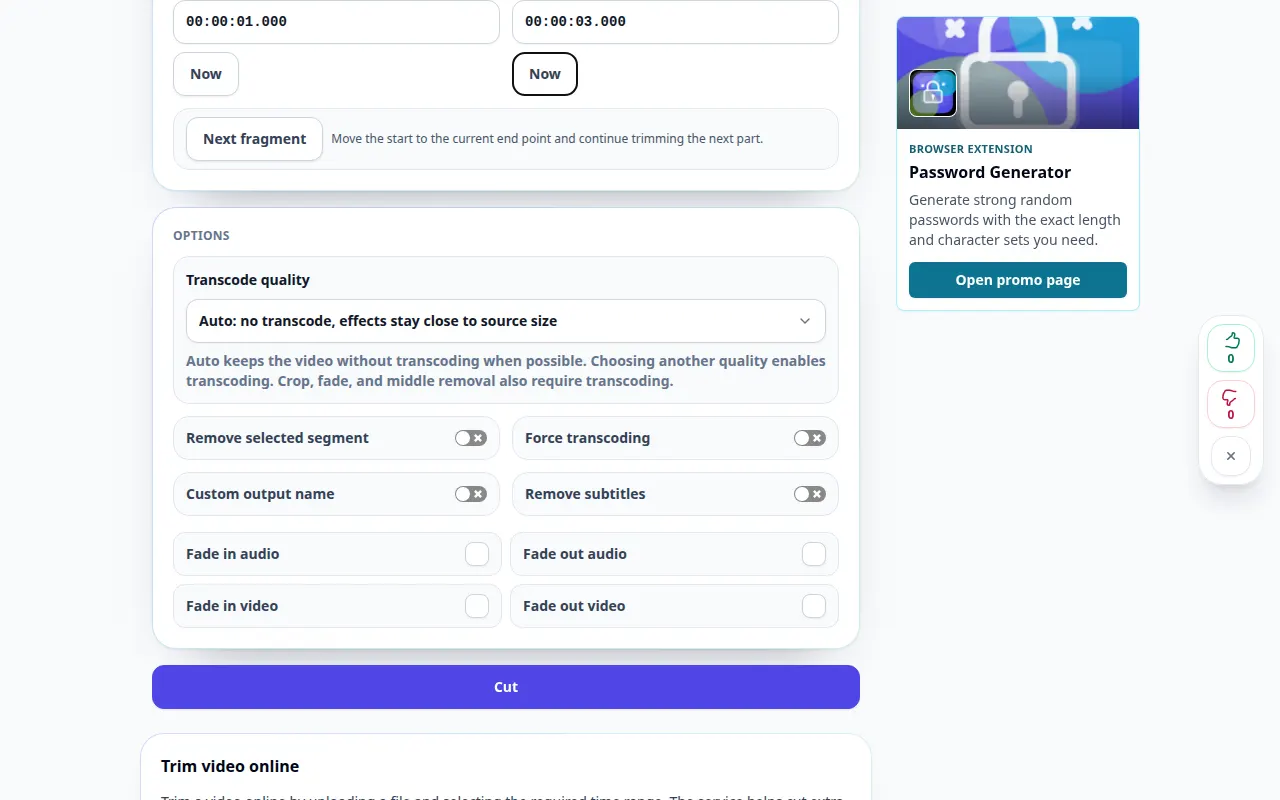
Per a un clip de 00:00:01 a 00:00:03, la durada esperada és d'uns dos segons. Mireu l'inici i el final exportats en lloc de confiar només en els marcadors.
Captures de pantalla i vídeo
Demostració d'escriptori
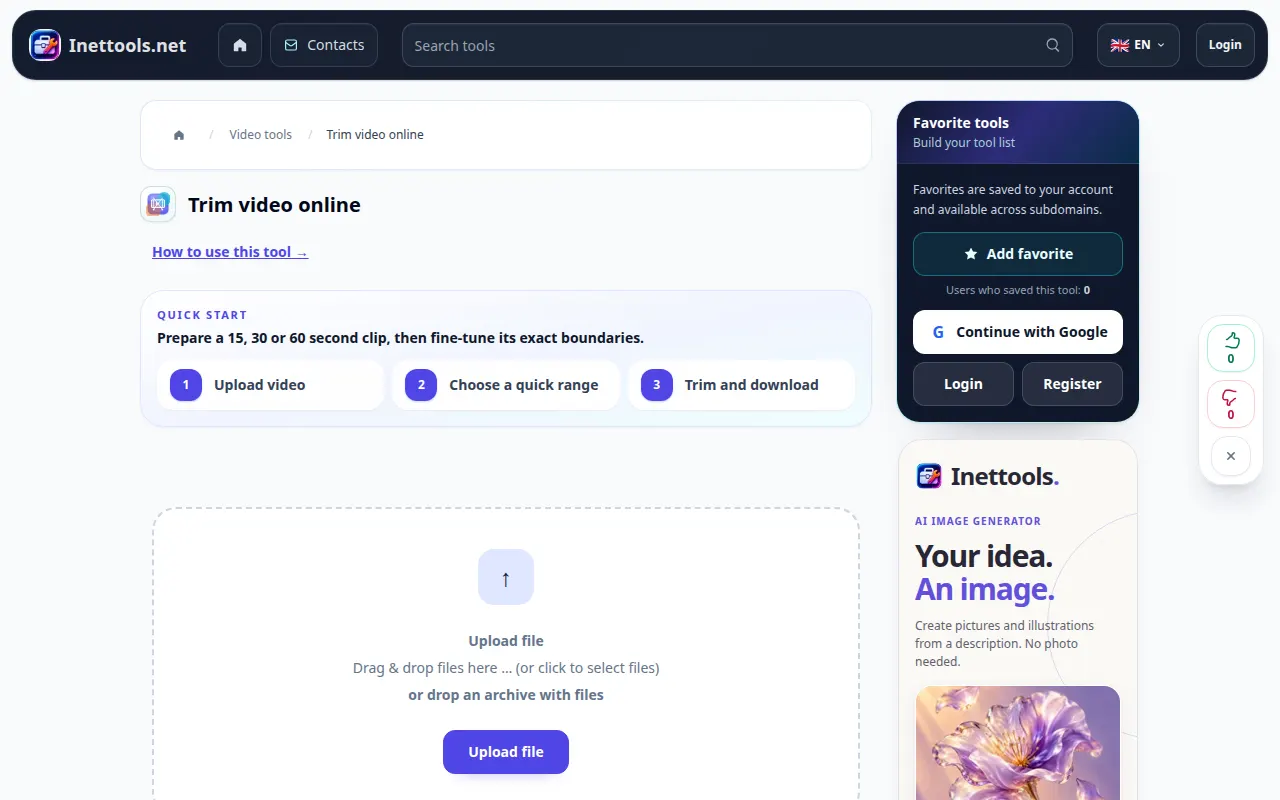
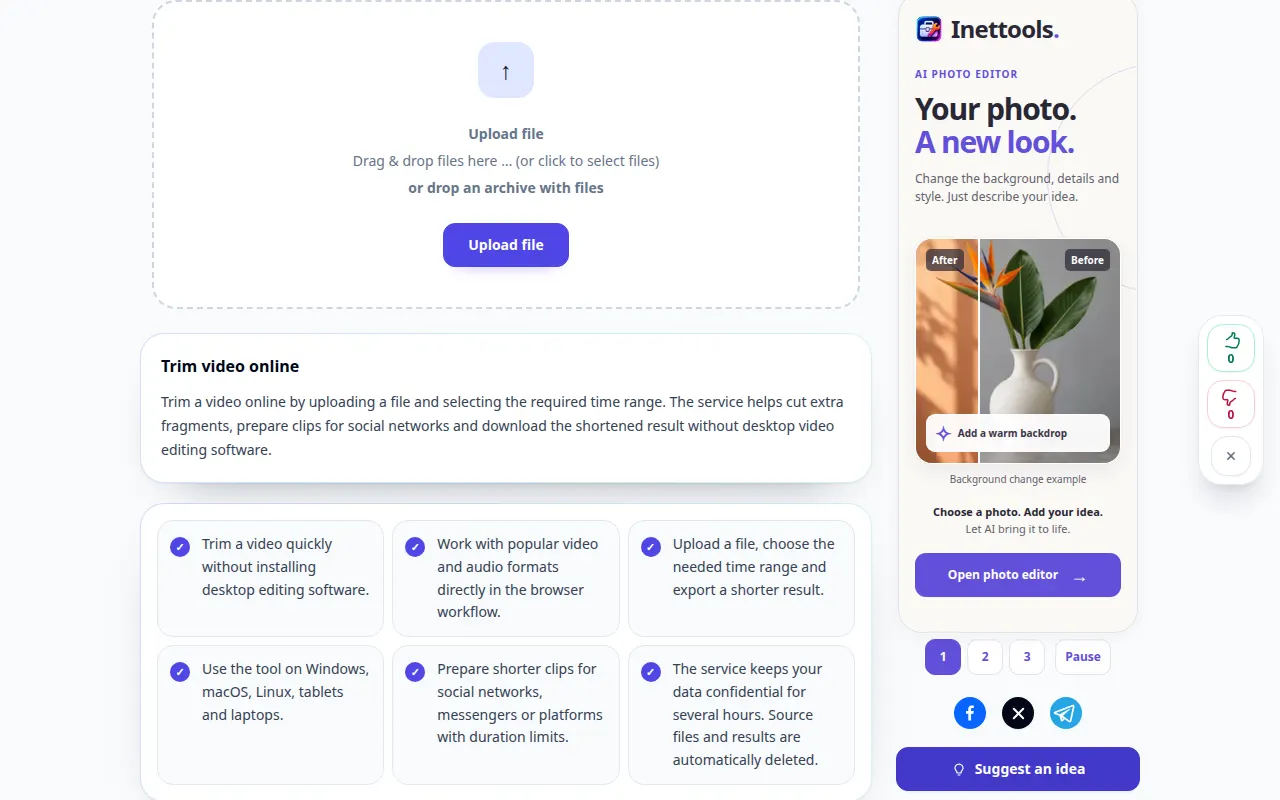
La gravació mostra la interfície en anglès. Seguiu els passos traduïts anteriorment; els controls estan en el mateix ordre. Aquesta gravació mostra la font i la configuració disponible abans de l'acció principal. Seguiu els passos anteriors per començar a processar i desar el resultat.
Demostració telefònica
La gravació mostra la interfície en anglès. Seguiu els passos traduïts anteriorment; els controls estan en el mateix ordre. Aquesta gravació mostra la font i la configuració disponible abans de l'acció principal. Seguiu els passos anteriors per començar a processar i desar el resultat.
Preguntes i resolució de problemes
El tall pot ser una mica diferent dels retoladors?
El mode de processament disponible i els fotogrames clau d'origen poden afectar els límits. Comproveu el clip exportat i utilitzeu un mode disponible més precís quan sigui necessari.
Per què apareix seleccionat l'original complet?
La selecció inicial pot cobrir tot el vídeo. Establiu els dos límits abans de començar si només voleu una secció curta.
Si veus un missatge que indica que el servei està sobrecarregat, espera i torna-ho a provar més tard. Un intent fallit no vol dir que el vostre fitxer d'origen hagi canviat.