Guia actualitzada:
Trieu l'hora exacta d'inici i de finalització i deseu una còpia d'àudio més curta.
Obriu aquesta guia mitjançant l'enllaç "Com utilitzar aquesta eina" sota el nom de l'eina. Inclou passos, captures de pantalla i vídeos per a ordinadors i telèfons.
Abans de començar
Mantingueu l'enregistrament complet. Assegureu-vos que el final desitjat és després de l'inici i dins de la durada de la font.
Prova amb un fitxer de demostració — audio.mp3
Aquests petits fitxers es van crear per a aquesta guia i no contenen dades personals.
Instruccions pas a pas
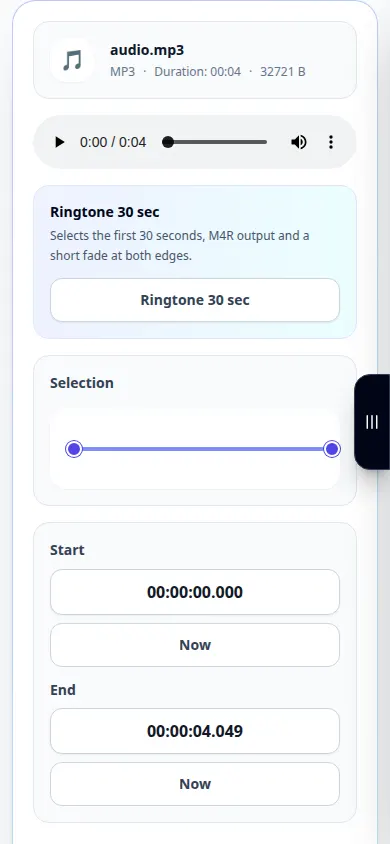
- Trieu el fitxer d'àudio i espereu que el reproductor i els controls de retall.
- Reprodueix la gravació i configura l'inici de la secció que necessites.
- Establiu el seu final, comproveu l'interval seleccionat i trieu les opcions de sortida disponibles.
- Reviseu qualsevol càrrec que es mostri i comenceu a crear l'àudio retallat.
- Escolteu el resultat de principi a fi i deseu el fitxer nou sense sobreescriure l'original.
En un ordinador
Utilitzeu el tauler de treball d'amplada completa per comparar la font, la configuració i el resultat. Conserveu el fitxer original perquè pugueu provar una altra configuració sense substituir-lo.
En un telèfon
Trieu la font a Fitxers o al gestor de fitxers del vostre dispositiu. Desplaceu-vos cap avall fins a la configuració i el resultat; manteniu aquesta pestanya oberta fins que acabi l'operació.
A Safari a l'iPhone, obriu el menú per compartir i trieu Desa a fitxers si el resultat s'obre en una pestanya nova. A Android Chrome, marqueu Baixades. Manteniu aquesta pestanya oberta fins que acabi el processament.
Per a un millor resultat
Deixeu un petit marge al voltant del discurs perquè no es tallin la primera i l'última síl·laba.
Captures de pantalla i vídeo
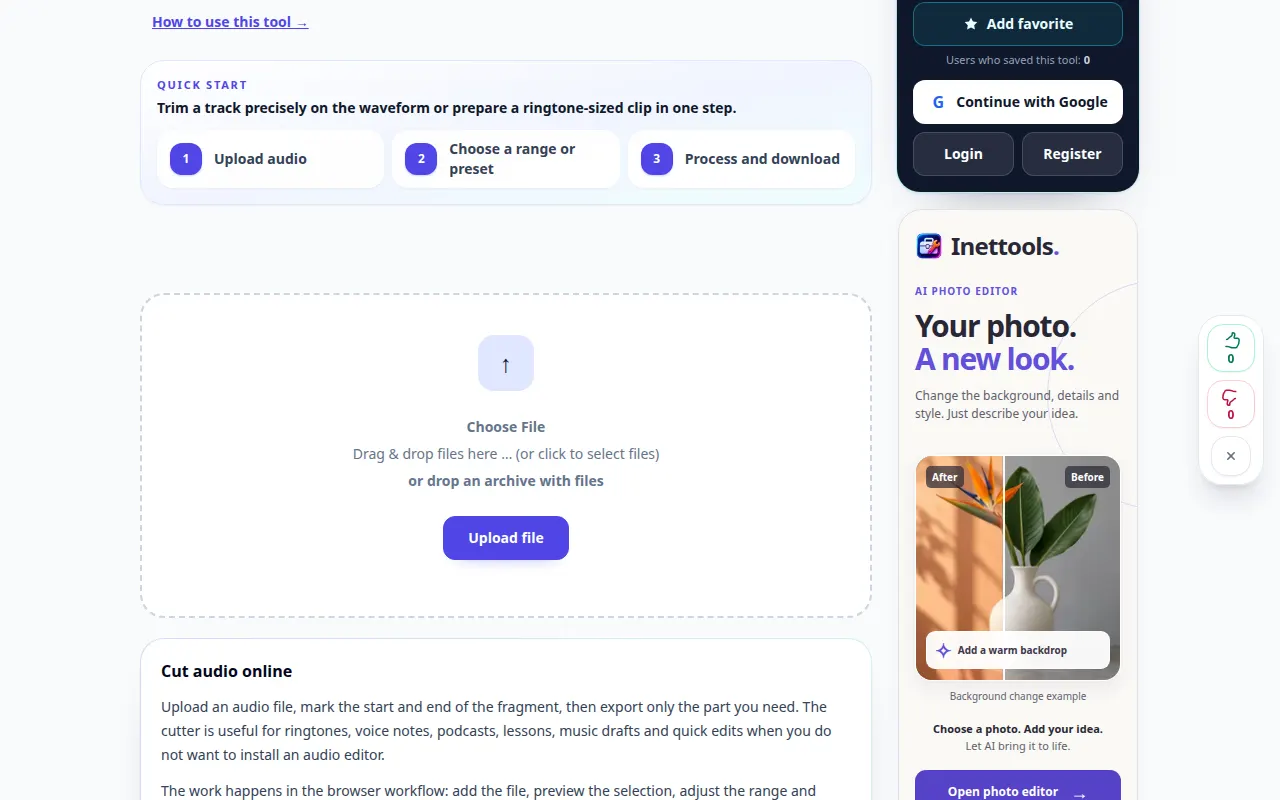
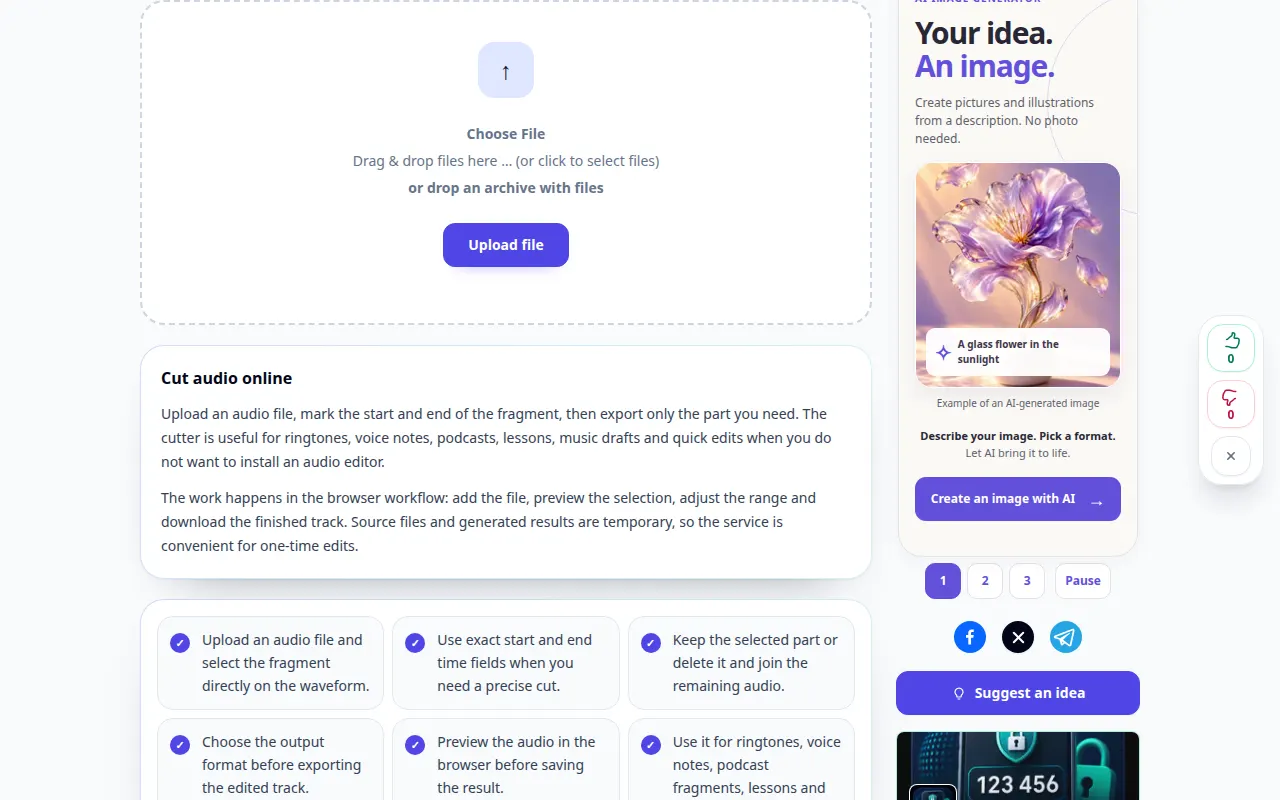
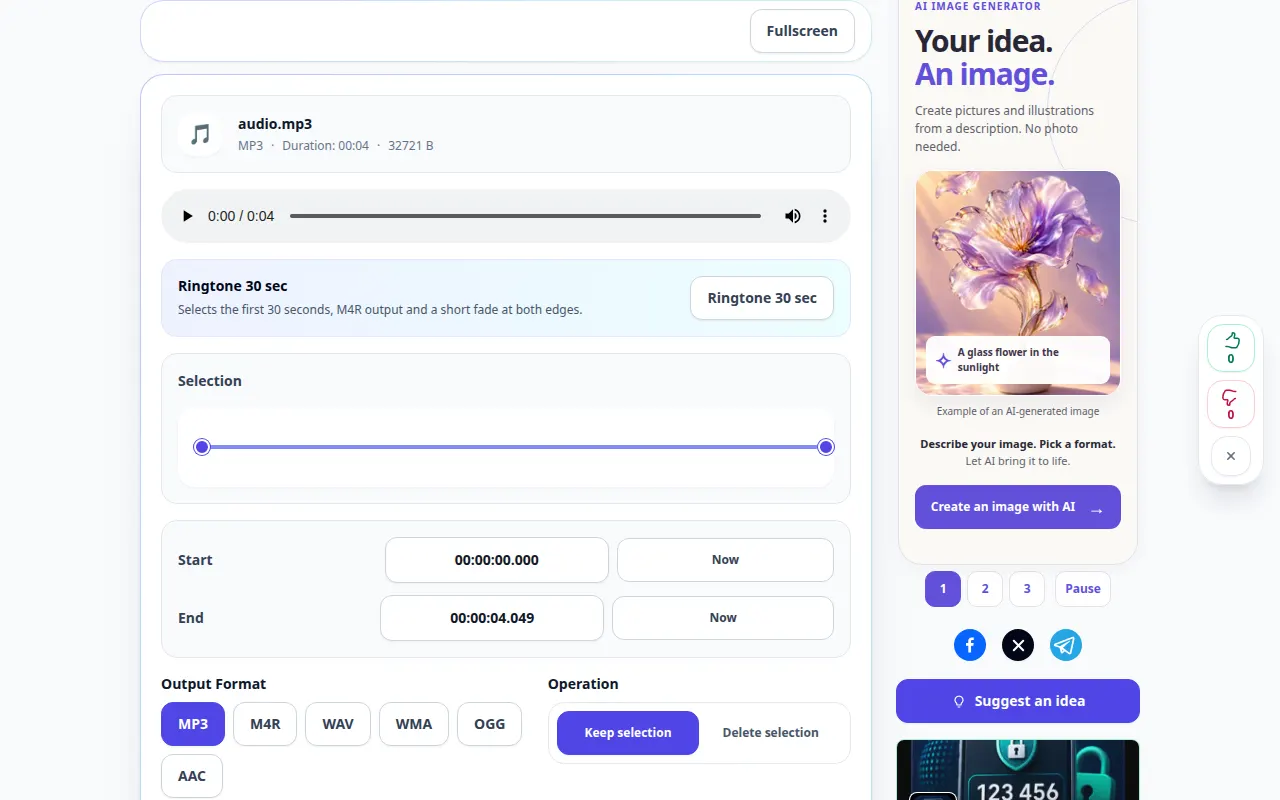
Demostració d'escriptori
La gravació mostra la interfície en anglès. Seguiu els passos traduïts anteriorment; els controls estan en el mateix ordre. Aquesta gravació mostra la font i la configuració disponible abans de l'acció principal. Seguiu els passos anteriors per començar a processar i desar el resultat.
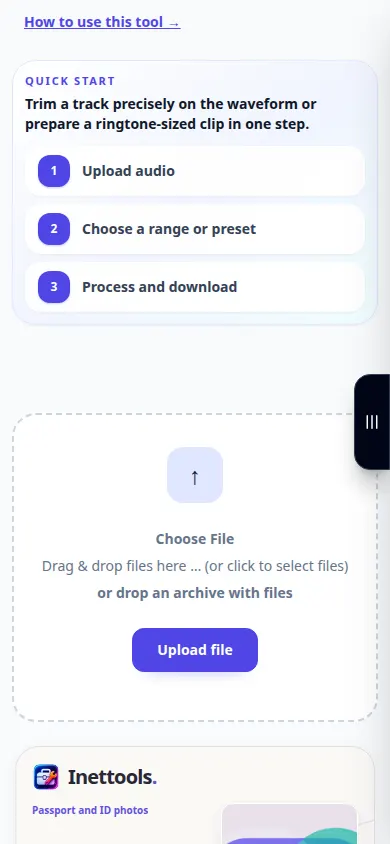
Demostració telefònica
La gravació mostra la interfície en anglès. Seguiu els passos traduïts anteriorment; els controls estan en el mateix ordre. Aquesta gravació mostra la font i la configuració disponible abans de l'acció principal. Seguiu els passos anteriors per començar a processar i desar el resultat.
Preguntes i resolució de problemes
Per què es rebutja l'interval seleccionat?
L'inici ha de precedir el final i els intervals molt curts o fora de l'abast poden no ser vàlids.
Puc escriure una hora exacta?
Utilitzeu els camps d'hora mostrats per l'editor. Comproveu el format d'hora mostrat i previsualitzeu el límit després.
Si veus un missatge que indica que el servei està sobrecarregat, espera i torna-ho a provar més tard. Un intent fallit no vol dir que el vostre fitxer d'origen hagi canviat.

