Guia actualitzada:
Creeu una còpia invertida i reviseu els paràmetres de so i sortida disponibles.
Instruccions pràctiques amb captures de pantalla d'escriptori i telèfon, demostracions breus i respostes a preguntes habituals.
Abans de començar
Comenceu amb un clip breu llegible. Invertir el vídeo pot requerir un processament substancial per a fitxers llargs o grans.
Prova amb un fitxer de demostració — video.mp4
Aquests petits fitxers es van crear per a aquesta guia i no contenen dades personals.
Instruccions pas a pas
- Trieu el vídeo i espereu les seves opcions de previsualització i reversió.
- Reprodueix la font per confirmar que és el clip correcte.
- Establiu les opcions d'àudio i sortida disponibles; invertir la imatge no implica necessàriament el mateix tractament del so.
- Reviseu qualsevol càrrec que es mostri, inicieu el processament i manteniu la pàgina oberta mentre es prepara el resultat.
- Reprodueix la còpia invertida, comproveu-ne el so i deseu el resultat.
En un ordinador
Utilitzeu el tauler de treball d'amplada completa per comparar la font, la configuració i el resultat. Conserveu el fitxer original perquè pugueu provar una altra configuració sense substituir-lo.
En un telèfon
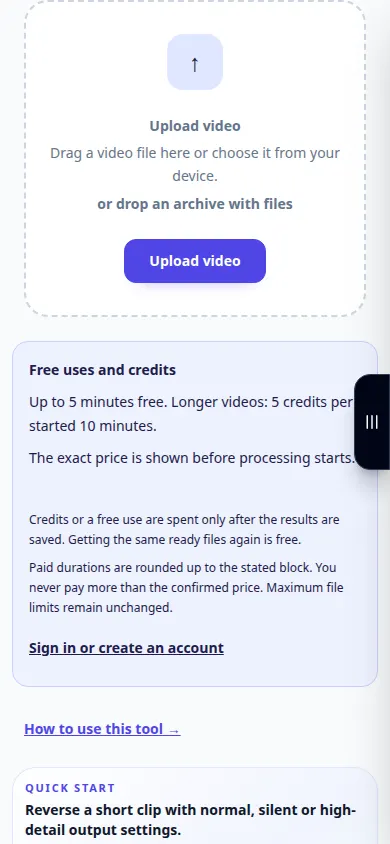
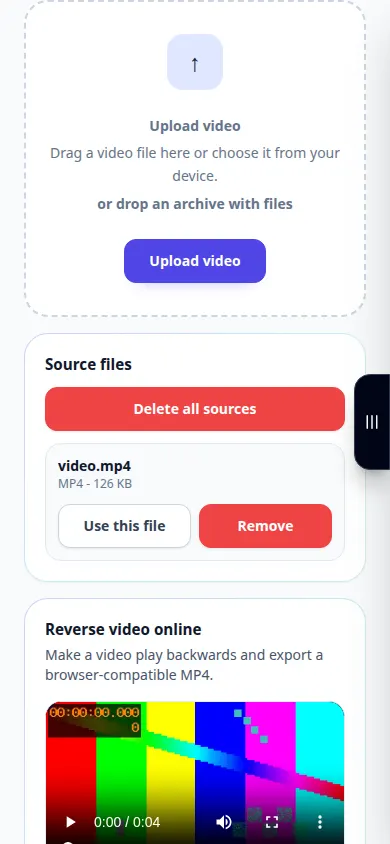
Trieu la font a Fitxers o al gestor de fitxers del vostre dispositiu. Desplaceu-vos cap avall fins a la configuració i el resultat; manteniu aquesta pestanya oberta fins que acabi l'operació.
A Safari a l'iPhone, obriu el menú per compartir i trieu Desa a fitxers si el resultat s'obre en una pestanya nova. A Android Chrome, marqueu Baixades. Manteniu aquesta pestanya oberta fins que acabi el processament.
Per a un millor resultat
Una acció curta amb moviment clar fa que sigui més fàcil jutjar el resultat invers.
Captures de pantalla i vídeo
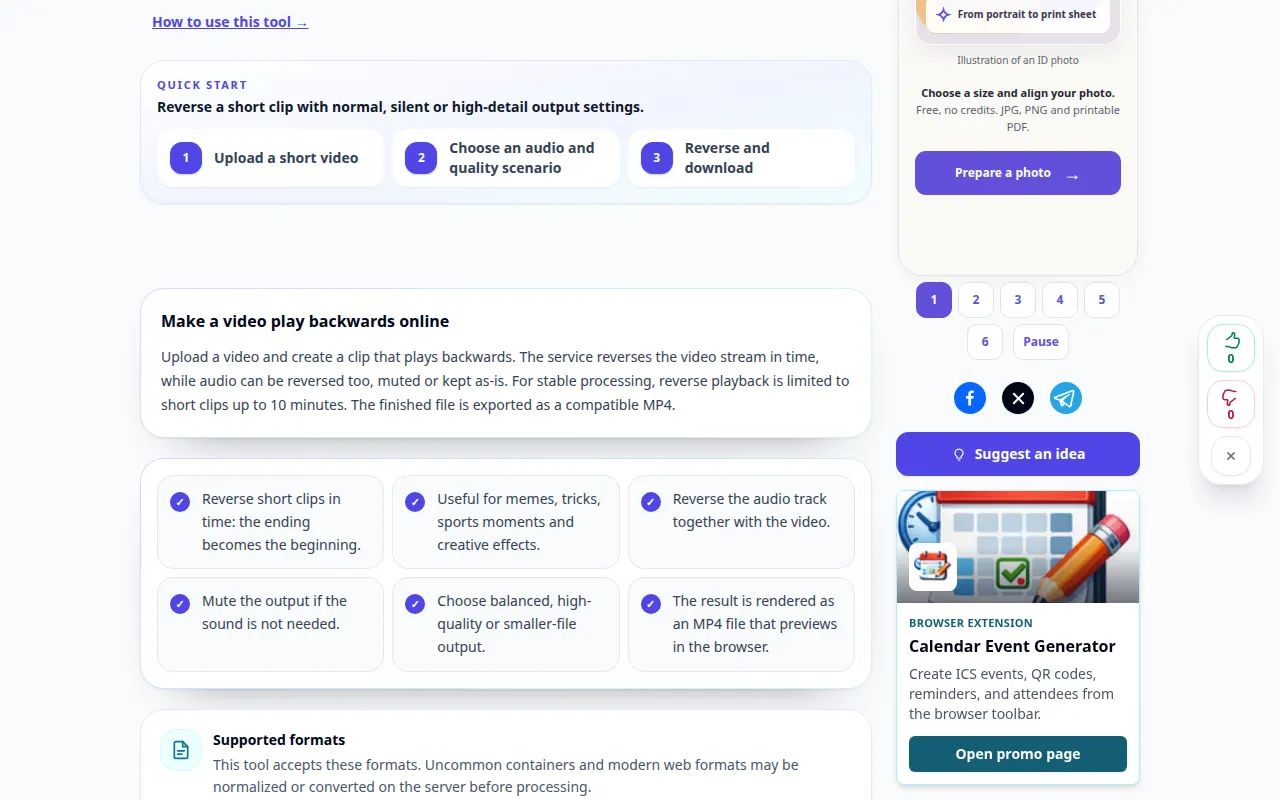
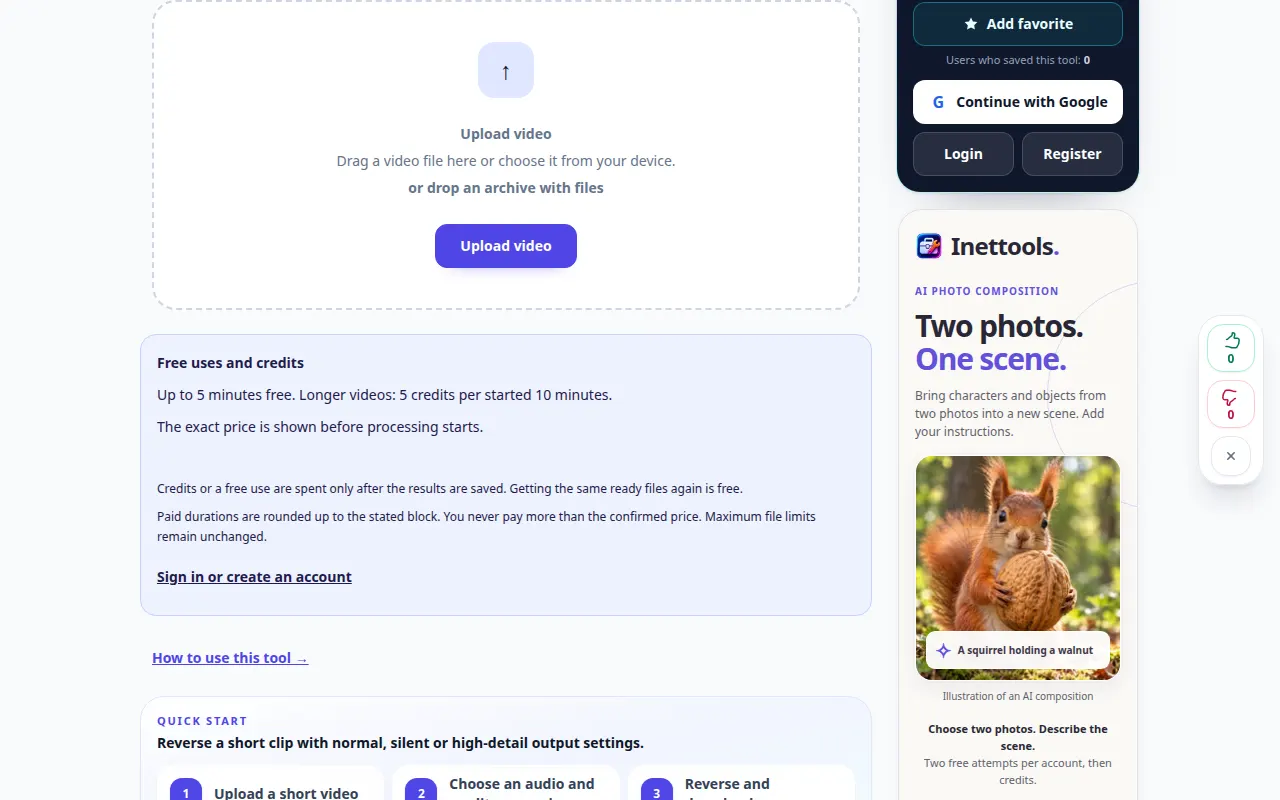
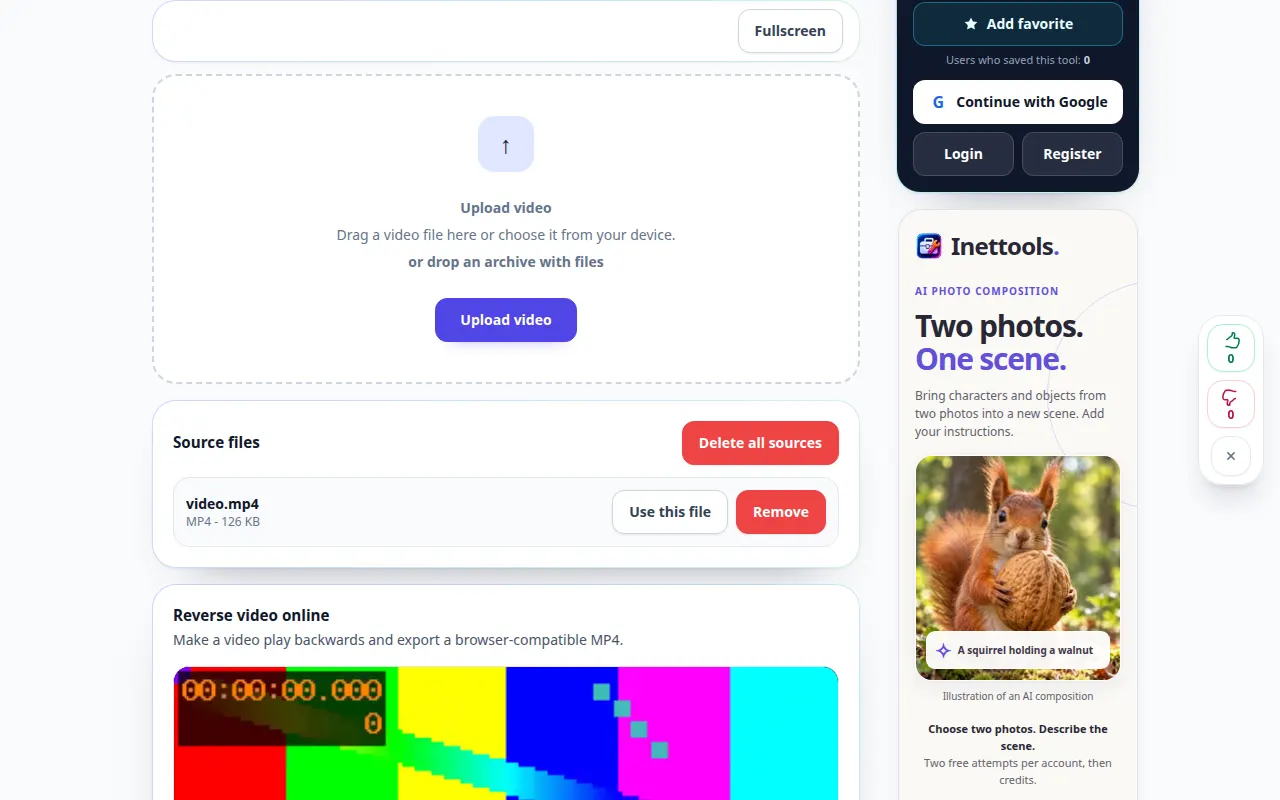
Demostració d'escriptori
La gravació mostra la interfície en anglès. Seguiu els passos traduïts anteriorment; els controls estan en el mateix ordre. Aquesta gravació mostra la font i la configuració disponible abans de l'acció principal. Seguiu els passos anteriors per començar a processar i desar el resultat.
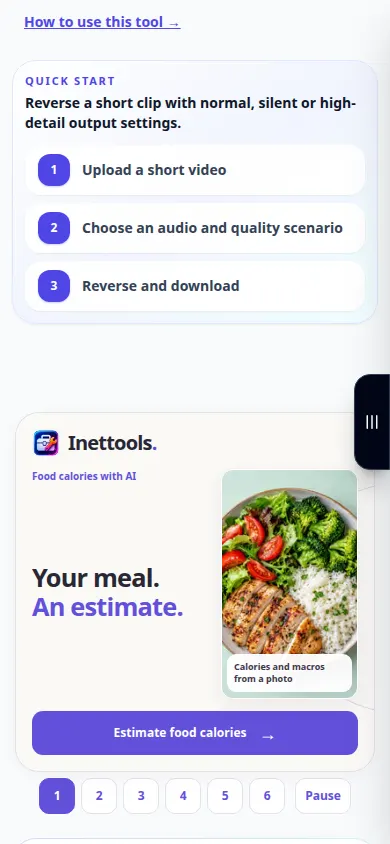
Demostració telefònica
La gravació mostra la interfície en anglès. Seguiu els passos traduïts anteriorment; els controls estan en el mateix ordre. Aquesta gravació mostra la font i la configuració disponible abans de l'acció principal. Seguiu els passos anteriors per començar a processar i desar el resultat.
Preguntes i resolució de problemes
Per què el processament requereix temps?
És possible que s'hagin de descodificar i reordenar els fotogrames de vídeo abans de codificar el nou fitxer.
Per què el so és diferent del que esperava?
Reviseu la configuració de so que ofereix el servei. L'àudio invertit, conservat o eliminat produeix resultats molt diferents.
Si veus un missatge que indica que el servei està sobrecarregat, espera i torna-ho a provar més tard. Un intent fallit no vol dir que el vostre fitxer d'origen hagi canviat.

