Guia actualitzada:
Creeu un efecte de mosaic, ajusteu la mida del bloc i deseu la imatge processada des d'escriptori o mòbil.
Instruccions pràctiques amb captures de pantalla d'escriptori i telèfon, demostracions breus i respostes a preguntes habituals.
Abans de començar
Trieu una imatge que podeu editar. Conserveu una còpia original. La pixelació és un efecte visual; no confieu en un mosaic suau per amagar de manera segura un text confidencial o una cara reconeixible.
Prova amb un fitxer de demostració — landscape.png
Aquests petits fitxers es van crear per a aquesta guia i no contenen dades personals.
Instruccions pas a pas
- Obriu l'eina de pixelació i trieu la imatge d'origen.
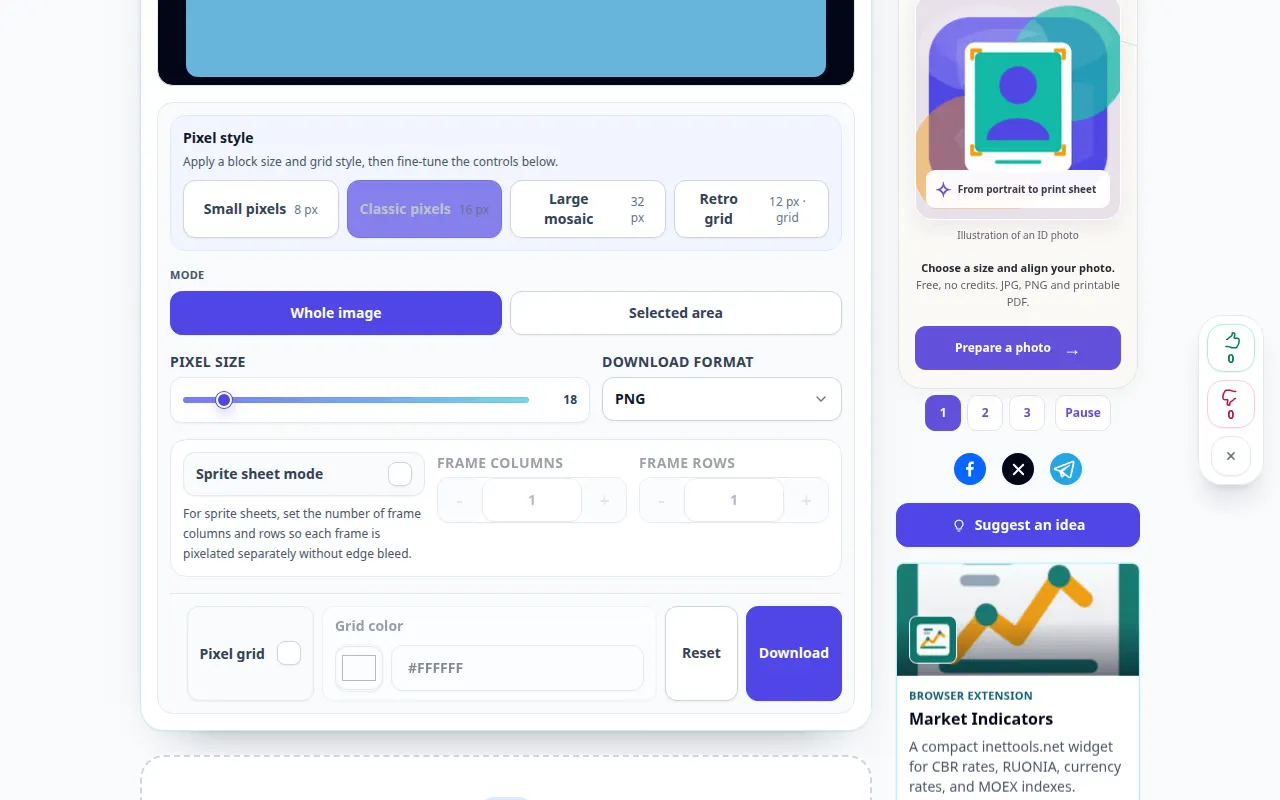
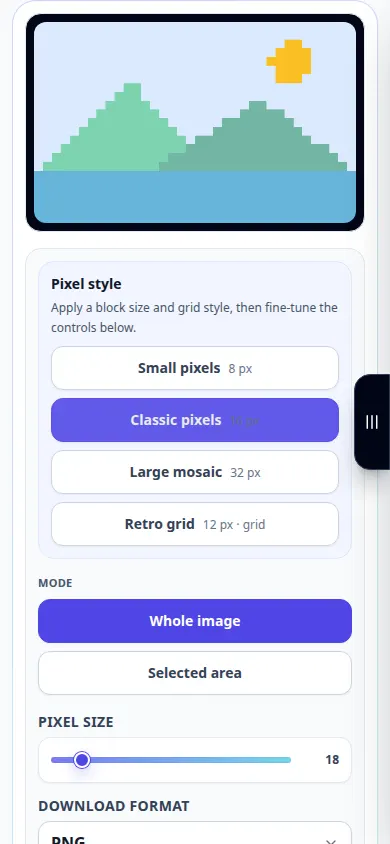
- Espereu que apareguin la configuració de la imatge i el mosaic. Ajusteu la mida del píxel o del bloc; blocs més grans creen un mosaic més fort.
- Comproveu la vista prèvia i ajusteu la força fins que s'adapti a l'efecte desitjat.
- Trieu un format de sortida disponible. Utilitzeu PNG si necessiteu les seves propietats sense pèrdues o un format de foto més petit quan s'ofereixi.
- Utilitzeu el control de descàrrega de resultats per desar la imatge. Obriu la còpia desada i inspeccioneu-la a la seva mida de visualització normal.
En un ordinador
Utilitzeu una vista prèvia més gran per comparar diverses mides de bloc. Deseu una còpia en lloc de sobreescriure l'original quan el vostre navegador demani un nom de fitxer.
En un telèfon
Trieu una imatge de Fotos o Fitxers. Canvieu la mida del bloc en petits passos i deseu el resultat a Fitxers o a la carpeta Baixades del navegador.
A Safari a l'iPhone, obriu el menú per compartir i trieu Desa a fitxers si el resultat s'obre en una pestanya nova. A Android Chrome, marqueu Baixades. Manteniu aquesta pestanya oberta fins que acabi el processament.
Per a un millor resultat
Si el vostre objectiu és la privadesa, elimineu les regions sensibles o cobreixi-les amb un farcit opac mitjançant un editor adequat i, a continuació, comproveu la imatge exportada. La pixelació per si sola no és una garantia de seguretat.
Captures de pantalla i vídeo
Demostració d'escriptori
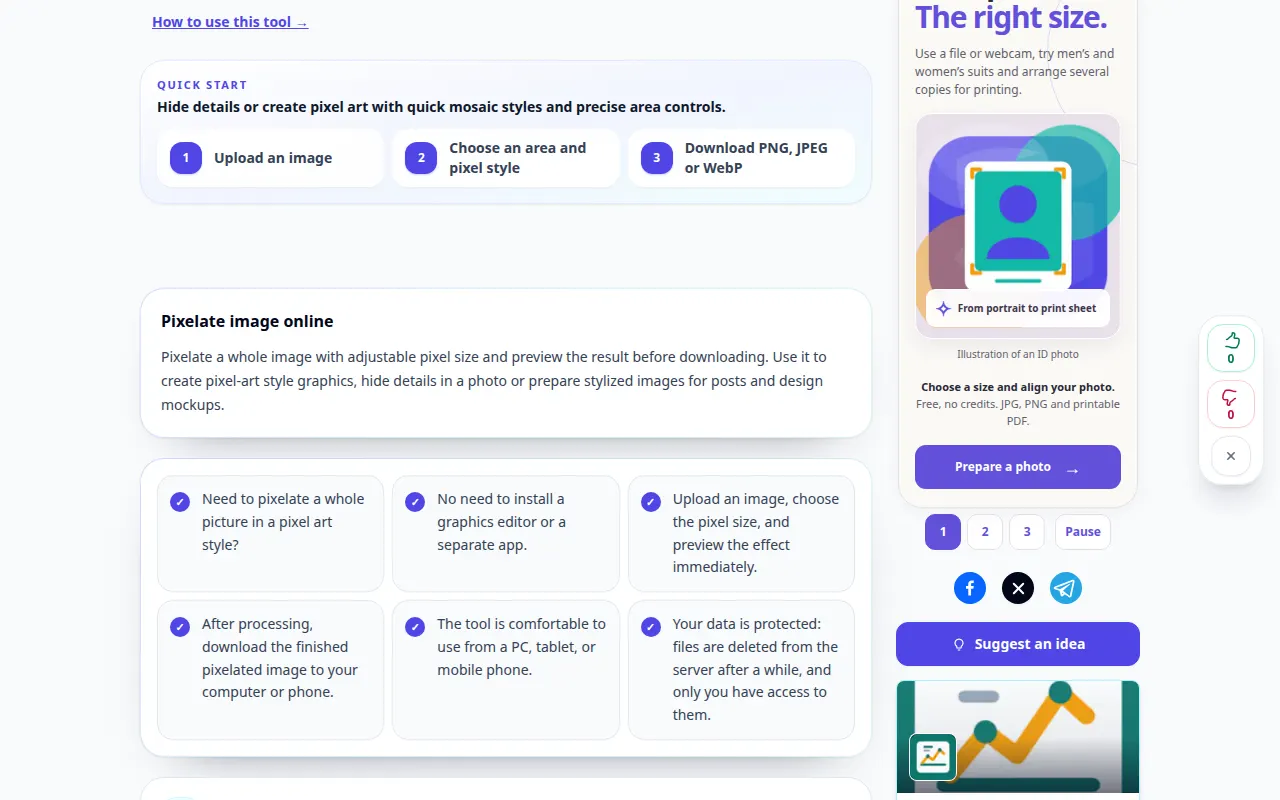
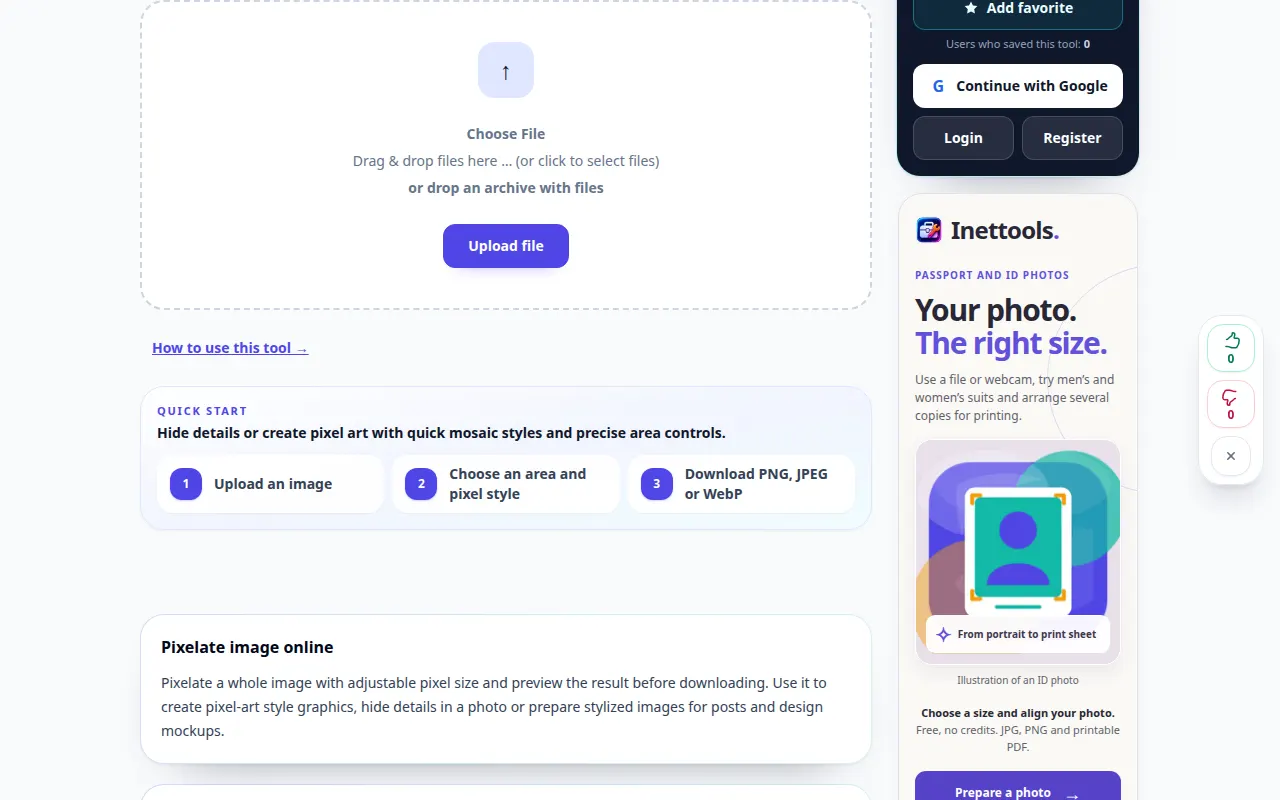
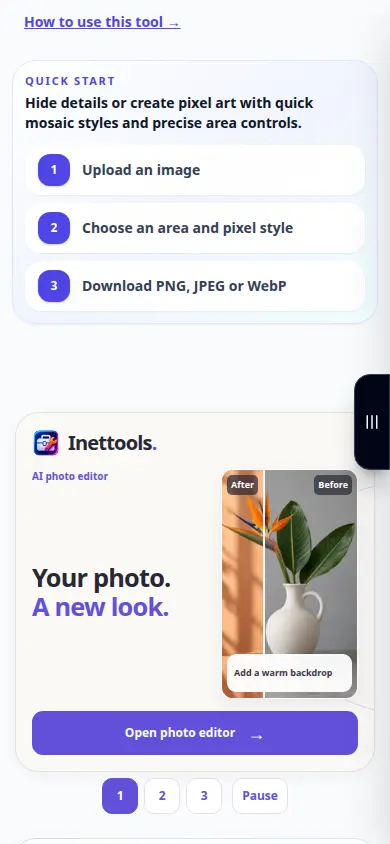
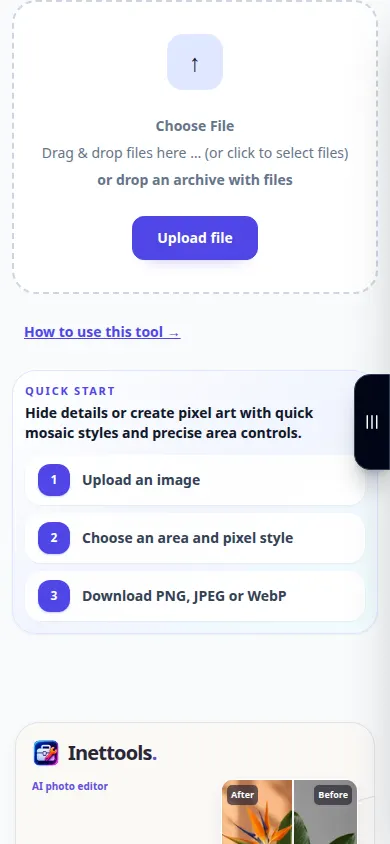
La gravació mostra la interfície en anglès. Seguiu els passos traduïts anteriorment; els controls estan en el mateix ordre. Aquest enregistrament mostra una entrada de demostració i la sortida resultant a l'eina.
Demostració telefònica
La gravació mostra la interfície en anglès. Seguiu els passos traduïts anteriorment; els controls estan en el mateix ordre. Aquest enregistrament mostra una entrada de demostració i la sortida resultant a l'eina.
Preguntes i resolució de problemes
Per què encara puc reconèixer el tema?
Un mosaic pot retenir contorns, colors i context. Augmenta la mida del bloc per obtenir un efecte més fort o elimina la part sensible.
Per què la imatge baixada sembla diferent de la vista prèvia petita?
La vista prèvia es pot escalar per adaptar-se a la pantalla. Inspeccioneu la imatge desada a les seves dimensions reals abans d'utilitzar-la.
Si veus un missatge que indica que el servei està sobrecarregat, espera i torna-ho a provar més tard. Un intent fallit no vol dir que el vostre fitxer d'origen hagi canviat.