Guia actualitzada:
Inspeccioneu un color en una imatge i copieu el codi de color que es mostra.
Instruccions pràctiques amb captures de pantalla d'escriptori i telèfon, demostracions breus i respostes a preguntes habituals.
Abans de començar
Utilitzeu la imatge d'origen en lloc d'una captura de pantalla d'una vista prèvia gestionada per color quan necessiteu un color de fitxer reproduïble.
Prova amb un fitxer de demostració — landscape.png
Aquests petits fitxers es van crear per a aquesta guia i no contenen dades personals.
Instruccions pas a pas
- Trieu la imatge i espereu la previsualització del selector de colors.
- Mou o toca el selector sobre l'àrea de la qual necessites.
- Comproveu la mostra seleccionada i els valors de color mostrats.
- Copieu la HEX ofert o una altra representació de color, mantenint la seva notació intacta.
- Enganxeu el valor al vostre editor i compareu-lo amb l'àrea prevista de la imatge d'origen.
En un ordinador
Utilitzeu el punter i els controls de zoom disponibles per seleccionar una àrea precisa i després copieu el valor del color al vostre editor.
En un telèfon
Toqueu dins de la imatge i comproveu la vista prèvia del color seleccionat. Amplieu o reposicioneu la pàgina amb cura quan l'àrea de destinació sigui petita.
A Safari a l'iPhone, obriu el menú per compartir i trieu Desa a fitxers si el resultat s'obre en una pestanya nova. A Android Chrome, marqueu Baixades. Manteniu aquesta pestanya oberta fins que acabi el processament.
Per a un millor resultat
Trieu una àrea uniforme lluny de vores i artefactes de compressió. Els píxels veïns poden tenir valors lleugerament diferents.
Captures de pantalla i vídeo
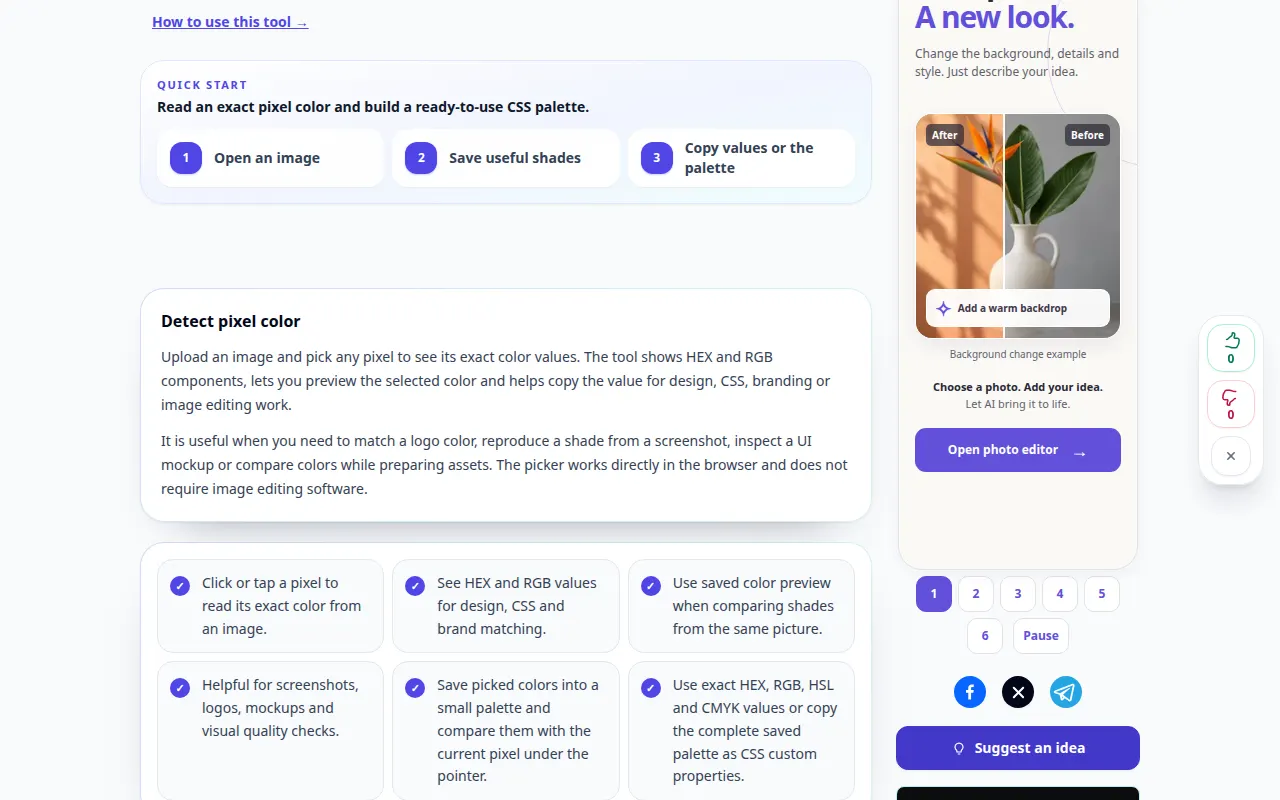
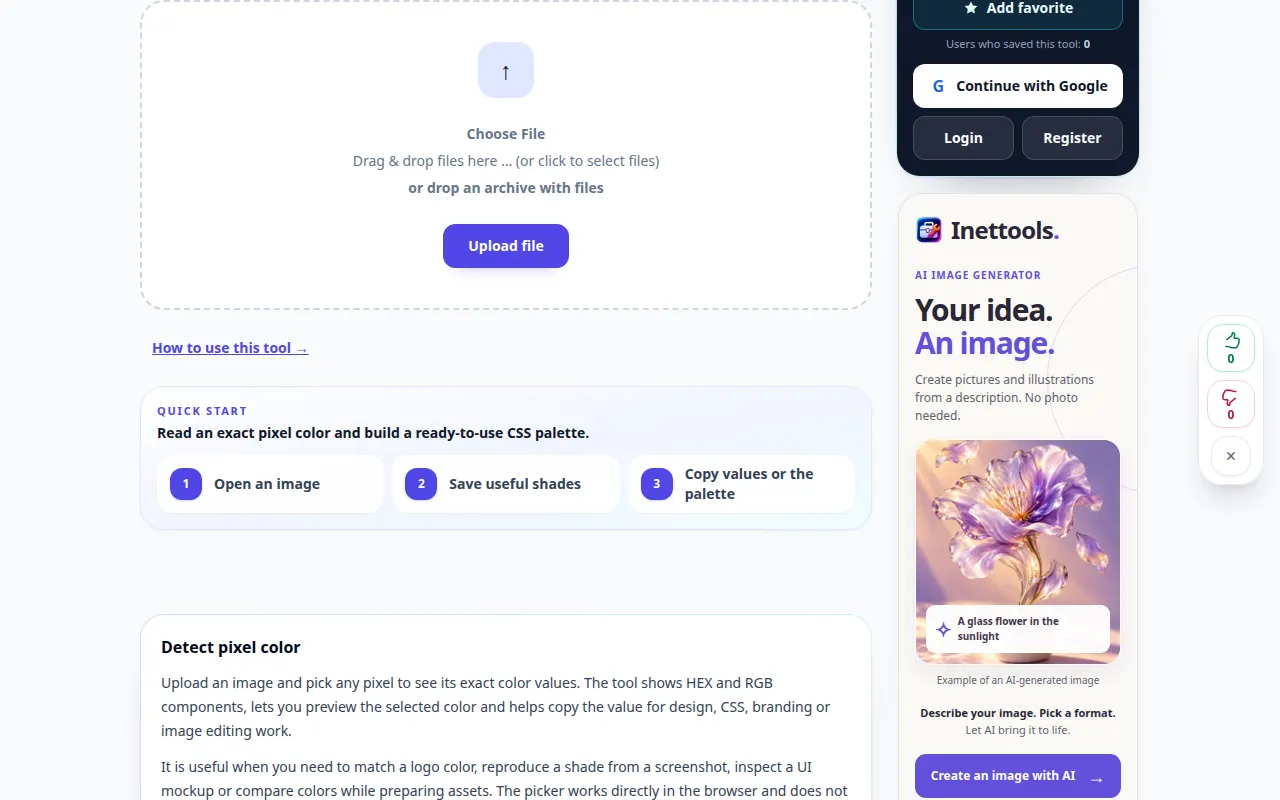
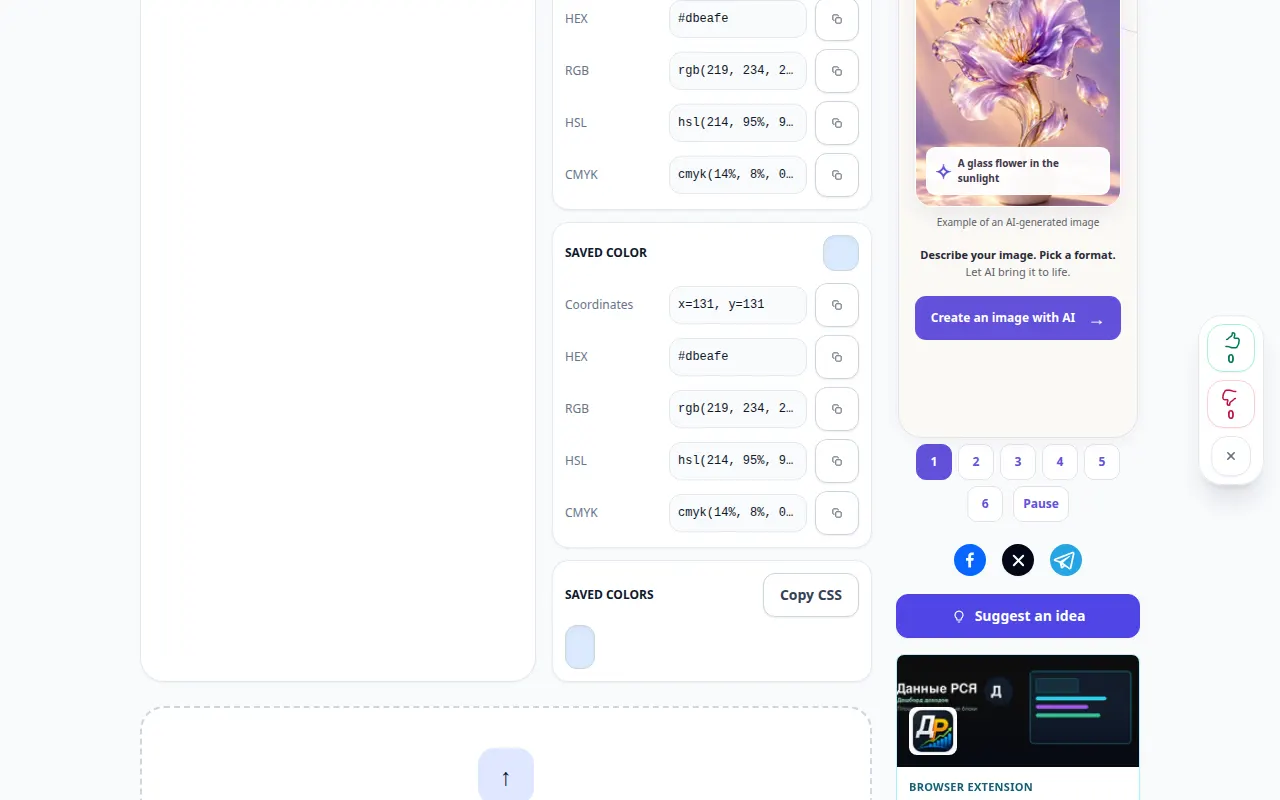
Demostració d'escriptori
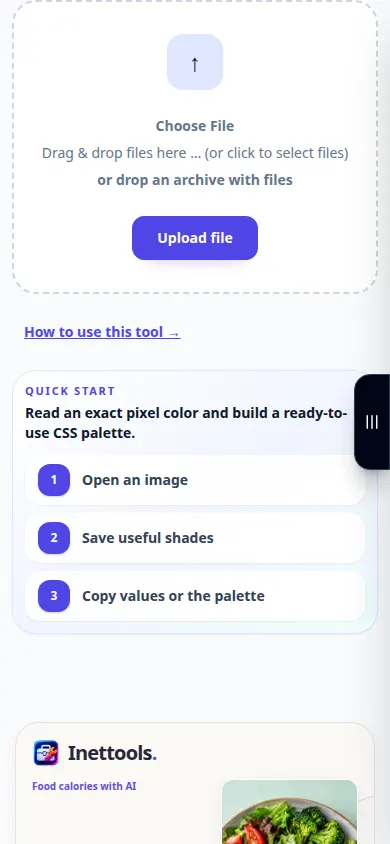
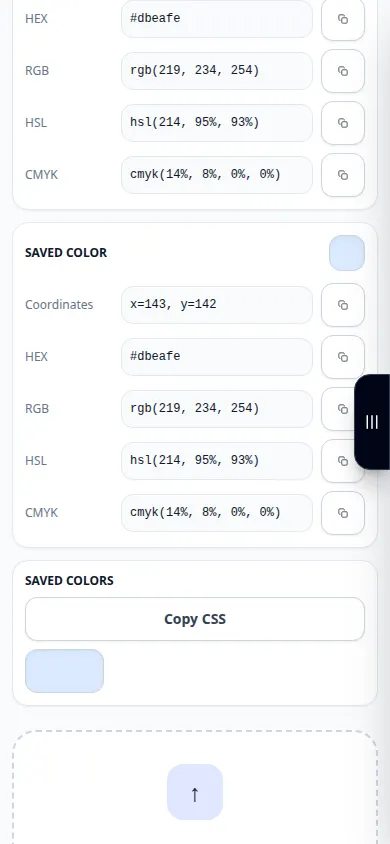
La gravació mostra la interfície en anglès. Seguiu els passos traduïts anteriorment; els controls estan en el mateix ordre. Aquest enregistrament mostra una entrada de demostració i la sortida resultant a l'eina.
Demostració telefònica
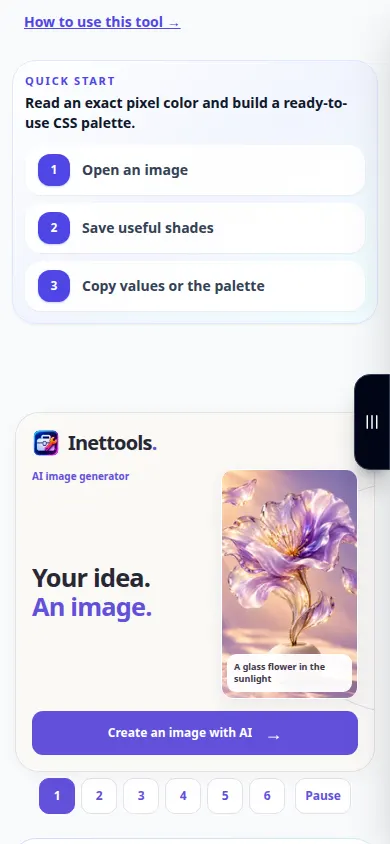
La gravació mostra la interfície en anglès. Seguiu els passos traduïts anteriorment; els controls estan en el mateix ordre. Aquest enregistrament mostra una entrada de demostració i la sortida resultant a l'eina.
Preguntes i resolució de problemes
Per què els píxels adjacents són diferents?
L'antialiasing, els degradats, la compressió JPEG i la textura poden produir petites variacions de color.
Per què el color es veu diferent en una altra pantalla?
La configuració de la pantalla, els perfils de color i els colors circumdants influeixen en l'aparença. Un valor numèric copiat no és una calibració de la pantalla.
Si veus un missatge que indica que el servei està sobrecarregat, espera i torna-ho a provar més tard. Un intent fallit no vol dir que el vostre fitxer d'origen hagi canviat.