Guia actualitzada:
Emboliqui una foto rectangular en un cercle o desenvolupeu una imatge circular en un rectangle.
Instruccions pràctiques amb captures de pantalla d'escriptori i telèfon, demostracions breus i respostes a preguntes habituals.
Abans de començar
Mantingueu la imatge original. Trieu JPEG, PNG o WebP dins dels límits de mida que es mostren més amunt. Aquesta eina funciona localment al vostre navegador; no cal cap compte ni crèdits.
Prova amb un fitxer de demostració — landscape.png
Aquests petits fitxers es van crear per a aquesta guia i no contenen dades personals.
Instruccions pas a pas
- Mantingueu la imatge original. Trieu JPEG, PNG o WebP dins dels límits de mida que es mostren més amunt. Aquesta eina funciona localment al vostre navegador; no cal cap compte ni crèdits.
- Trieu la imatge d'origen. Comproveu les seves dimensions i la vista prèvia original.
- Trieu la direcció de conversió i la rotació de la costura, apliqueu i inspeccioneu el centre i la costura abans d'exportar.
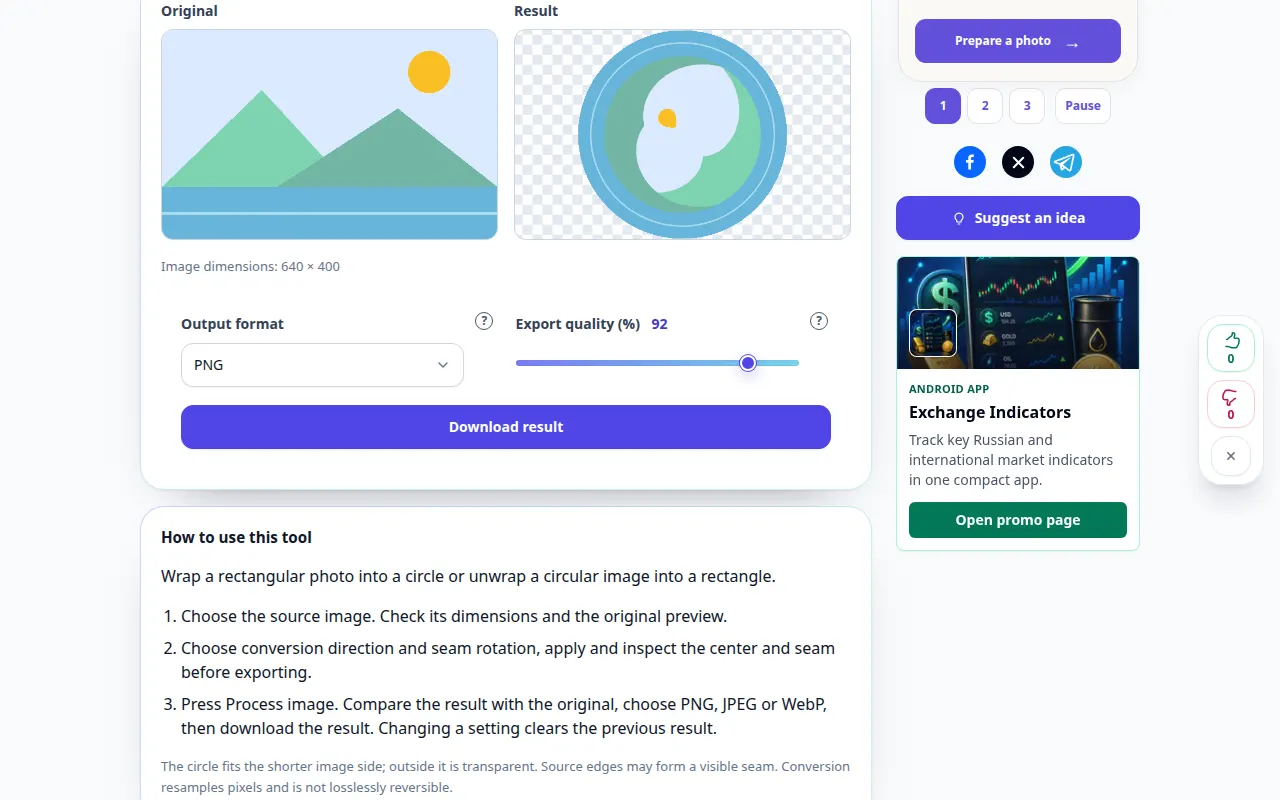
- Premeu Imatge de procés. Compareu el resultat amb l'original, trieu PNG, JPEG o WebP i, a continuació, baixeu el resultat. Si canvieu una configuració, esborra el resultat anterior.
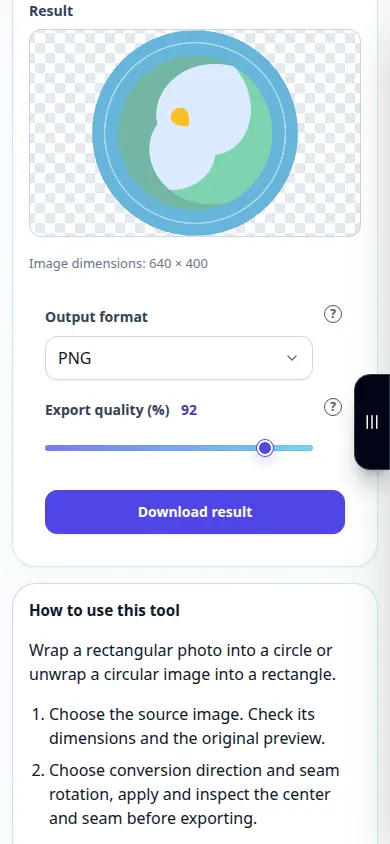
- El cercle s'ajusta al costat més curt de la imatge; fora és transparent. Les vores de la font poden formar una costura visible. La conversió torna a mostrejar els píxels i no és reversible sense pèrdues.
En un ordinador
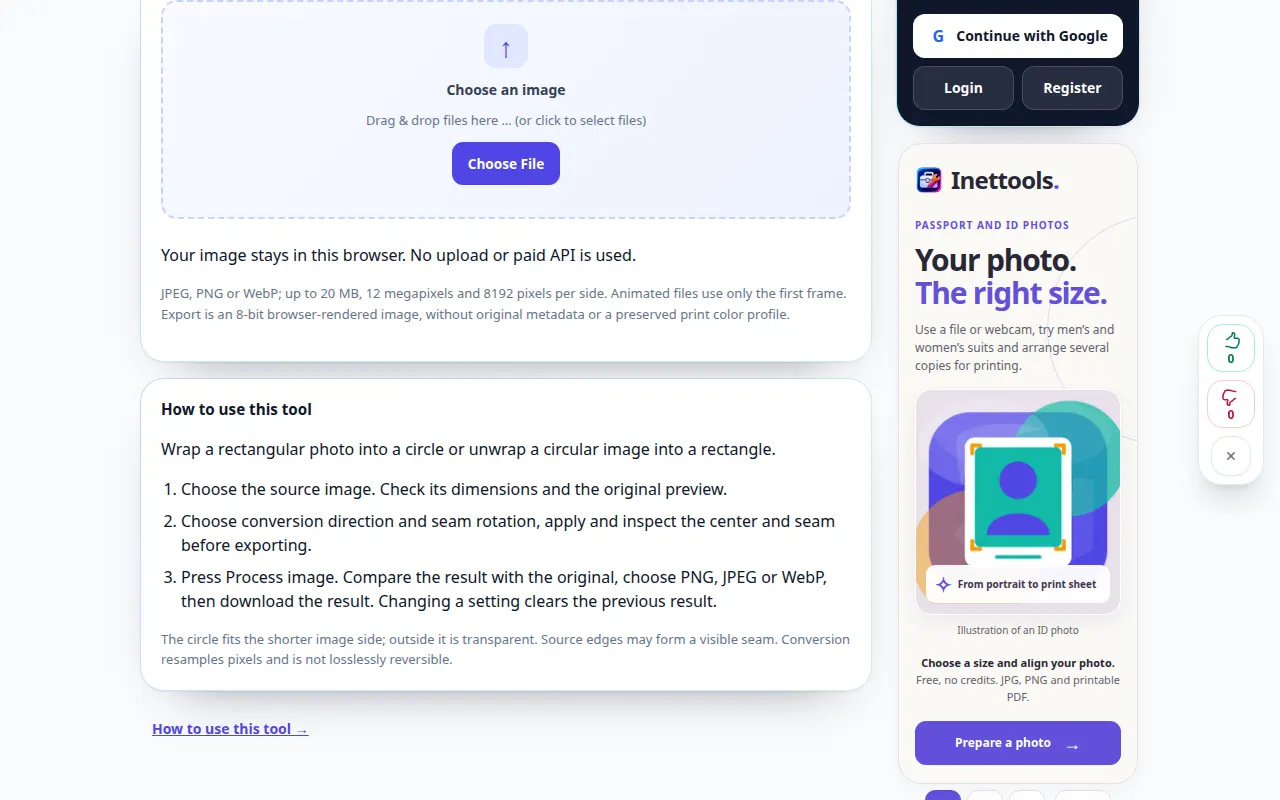
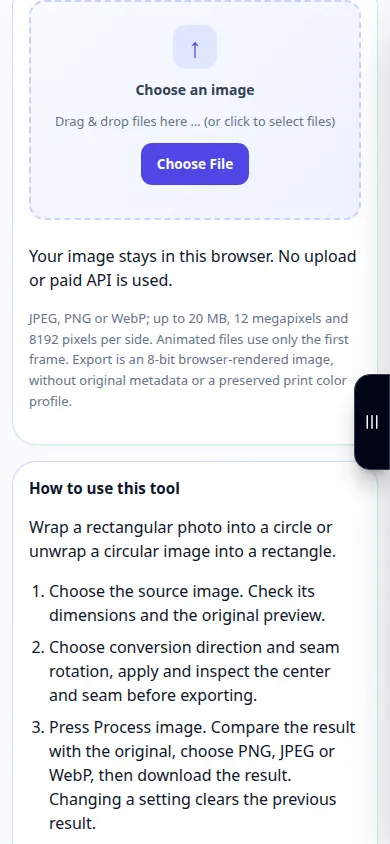
Arrossegueu la imatge a l'àrea de fitxers o utilitzeu el selector de fitxers. Utilitzeu els controls lliscants i les tecles de fletxa per fer ajustaments precisos. Obriu els signes d'interrogació per obtenir explicacions.
En un telèfon
Trieu una foto d'Arxius o de la vostra galeria. Toca un signe d'interrogació per obtenir ajuda. Manteniu aquesta pestanya oberta mentre processeu; deseu el resultat abans de sortir de la pàgina.
A Safari a l'iPhone, obriu el menú per compartir i trieu Desa a fitxers si el resultat s'obre en una pestanya nova. A Android Chrome, marqueu Baixades. Manteniu aquesta pestanya oberta fins que acabi el processament.
Per a un millor resultat
El cercle s'ajusta al costat més curt de la imatge; fora és transparent. Les vores de la font poden formar una costura visible. La conversió torna a mostrejar els píxels i no és reversible sense pèrdues.
Captures de pantalla i vídeo
Demostració d'escriptori
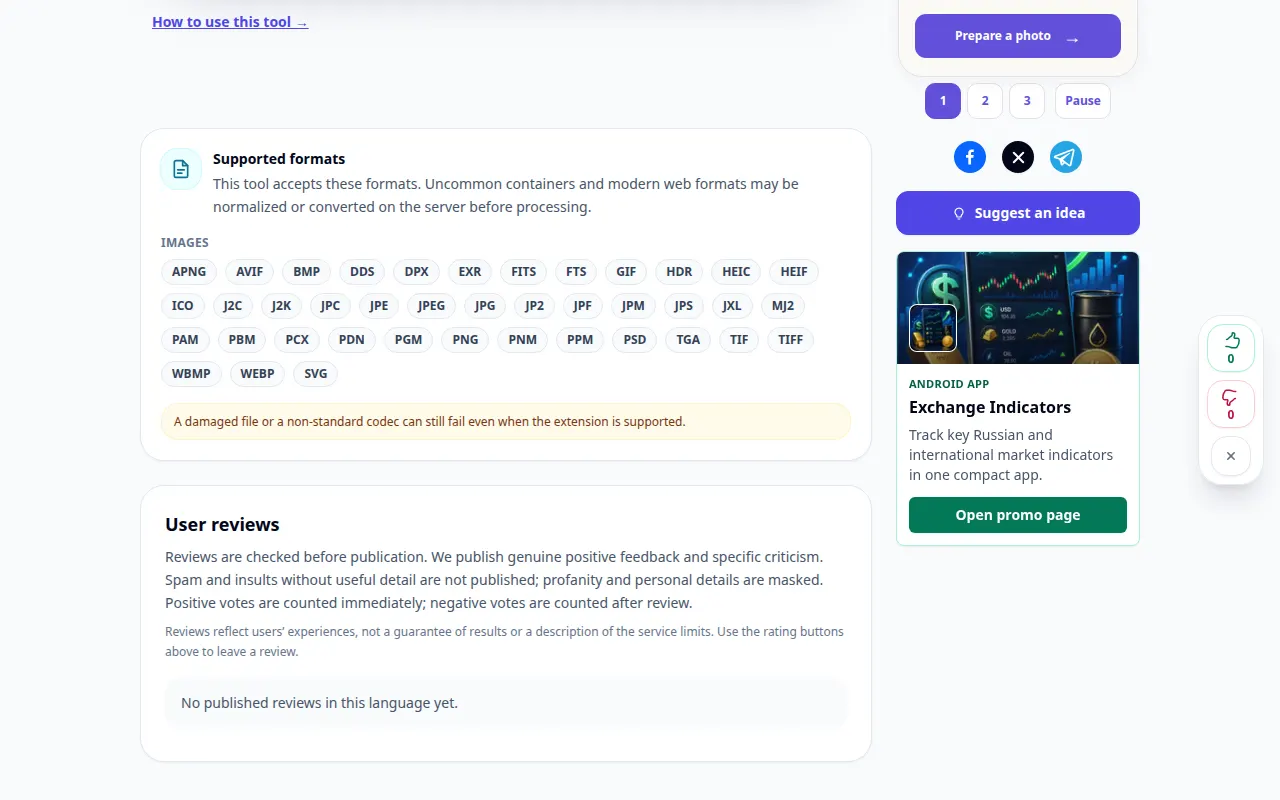
La gravació mostra la interfície en anglès. Seguiu els passos traduïts anteriorment; els controls estan en el mateix ordre. Aquest enregistrament mostra una entrada de demostració i la sortida resultant a l'eina.
Demostració telefònica
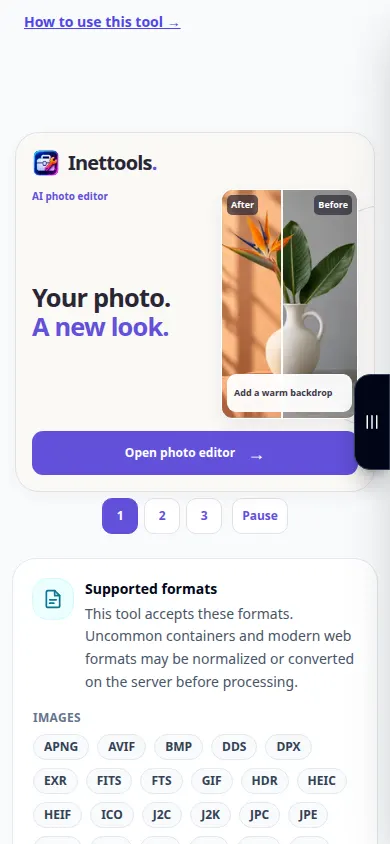
La gravació mostra la interfície en anglès. Seguiu els passos traduïts anteriorment; els controls estan en el mateix ordre. Aquest enregistrament mostra una entrada de demostració i la sortida resultant a l'eina.
Preguntes i resolució de problemes
Això recupera els detalls que falten o canvia el meu fitxer original?
No. El processament crea una imatge nova i deixa el fitxer original sense canvis. Aquests filtres no poden reconstruir les llums retallades, les ombres bloquejades i les parts que falten.
Format de sortida
PNG conserva la transparència. JPEG utilitza un fons blanc. El suport de WebP depèn del vostre navegador.
Si veus un missatge que indica que el servei està sobrecarregat, espera i torna-ho a provar més tard. Un intent fallit no vol dir que el vostre fitxer d'origen hagi canviat.