Guia actualitzada:
Col·loqueu un fitxer d'àudio separat sobre un vídeo i equilibreu-lo amb el so original.
Instruccions pràctiques amb captures de pantalla d'escriptori i telèfon, demostracions breus i respostes a preguntes habituals.
Abans de començar
Prepareu un vídeo i una gravació d'àudio que tingueu permís per utilitzar.
Prova amb un fitxer de demostració — video.mp4
Prova amb un fitxer de demostració — audio.mp3
Aquests petits fitxers es van crear per a aquesta guia i no contenen dades personals.
Instruccions pas a pas
- Trieu el vídeo i espereu la previsualització i la configuració d'àudio.
- Afegiu la música o la gravació de veu per separat a la secció d'àudio.
- Estableix la posició inicial i els nivells de so disponibles. Decidiu si voleu mantenir o substituir el so del vídeo original.
- Reviseu la vista prèvia i qualsevol preu mostrat i, a continuació, comenceu a processar-lo. Manteniu la pàgina oberta mentre es prepara el resultat.
- Reprodueix l'inici i el final del resultat, comproveu que el discurs sigui audible i deseu el vídeo processat.
En un ordinador
Utilitzeu el tauler de treball d'amplada completa per comparar la font, la configuració i el resultat. Conserveu el fitxer original perquè pugueu provar una altra configuració sense substituir-lo.
En un telèfon
Trieu la font a Fitxers o al gestor de fitxers del vostre dispositiu. Desplaceu-vos cap avall fins a la configuració i el resultat; manteniu aquesta pestanya oberta fins que acabi l'operació.
A Safari a l'iPhone, obriu el menú per compartir i trieu Desa a fitxers si el resultat s'obre en una pestanya nova. A Android Chrome, marqueu Baixades. Manteniu aquesta pestanya oberta fins que acabi el processament.
Per a un millor resultat
Primer prova un vídeo breu. La música de fons que sona còmoda per si sola encara pot enfosquir una veu tranquil·la.
Captures de pantalla i vídeo
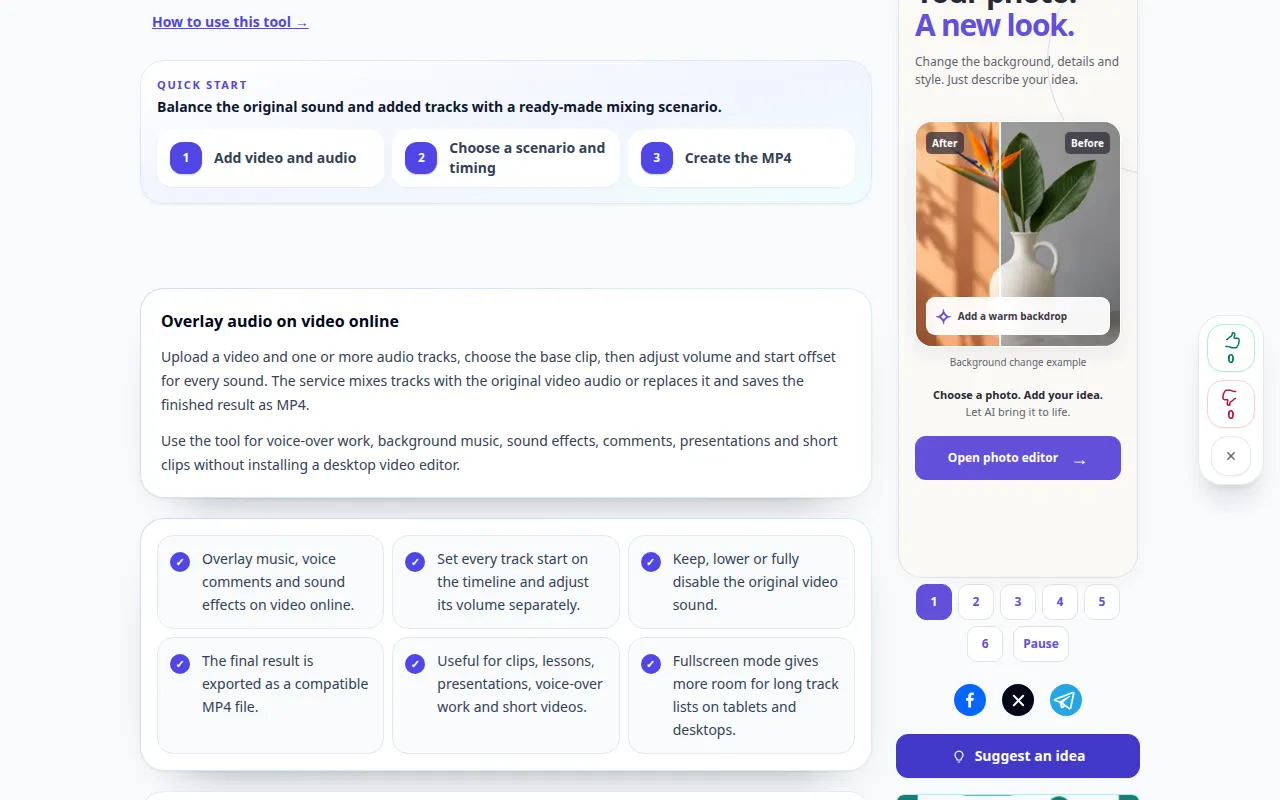
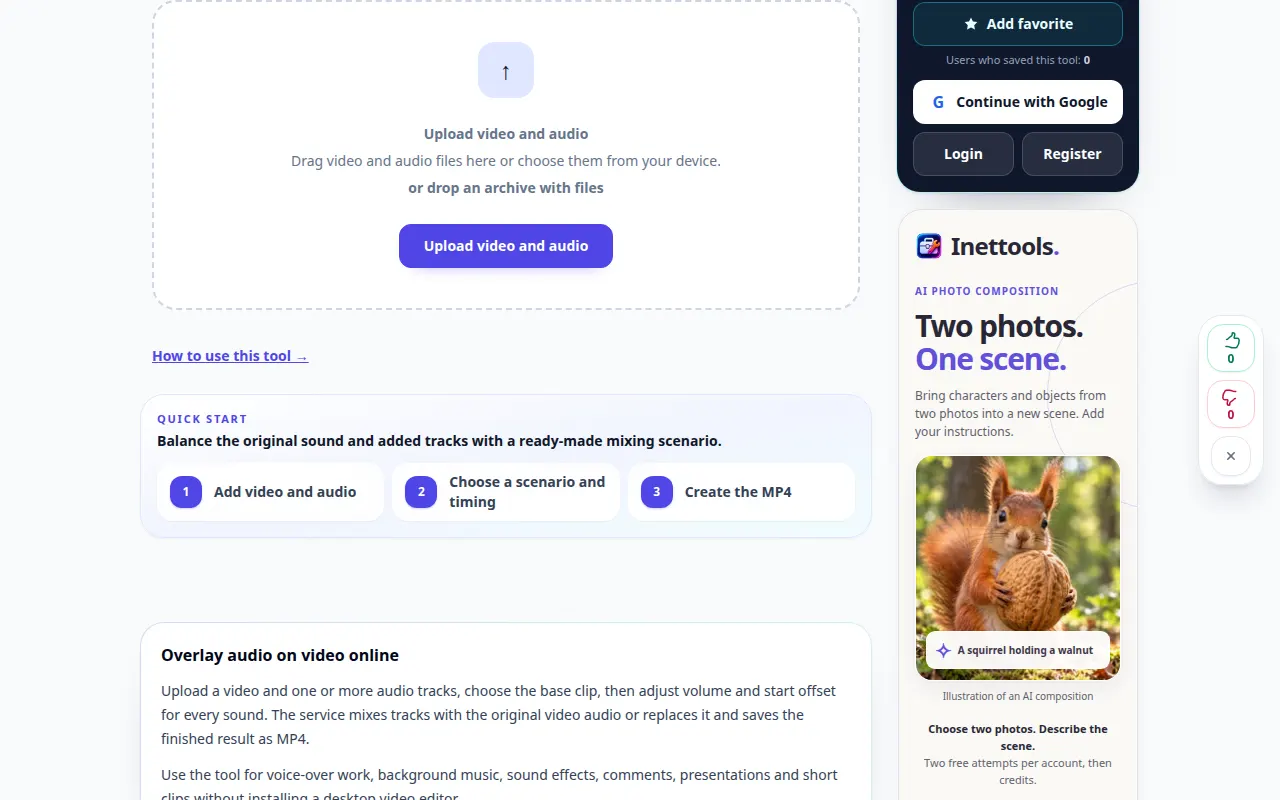
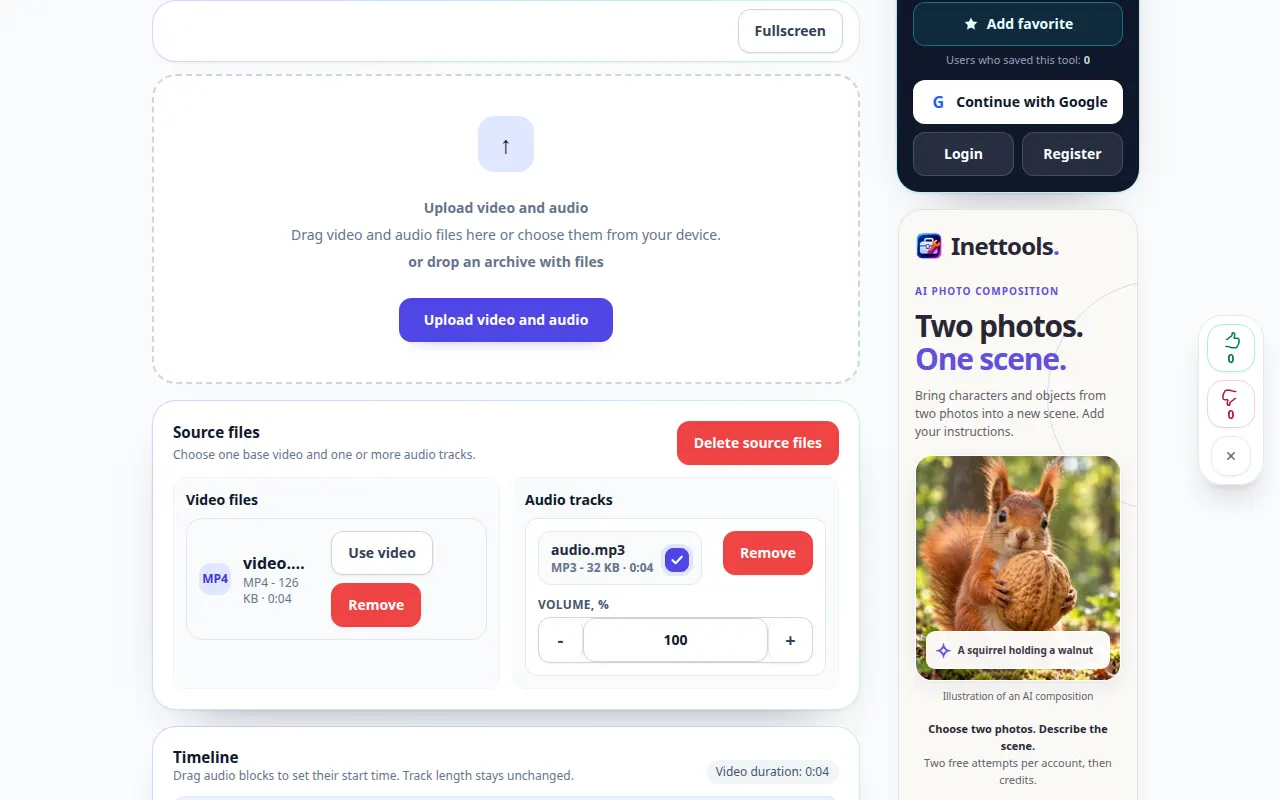
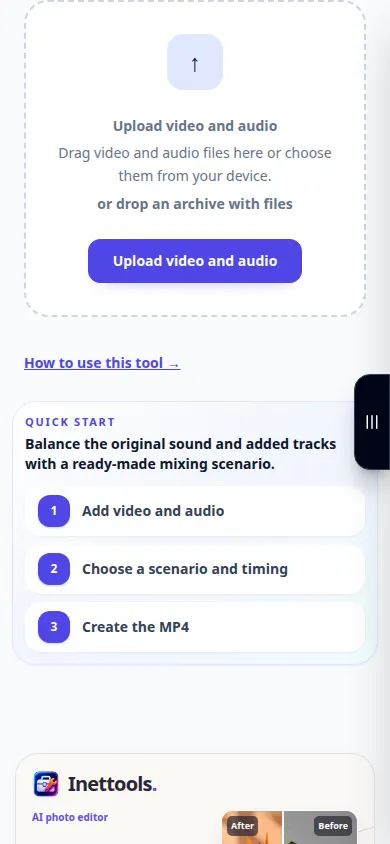
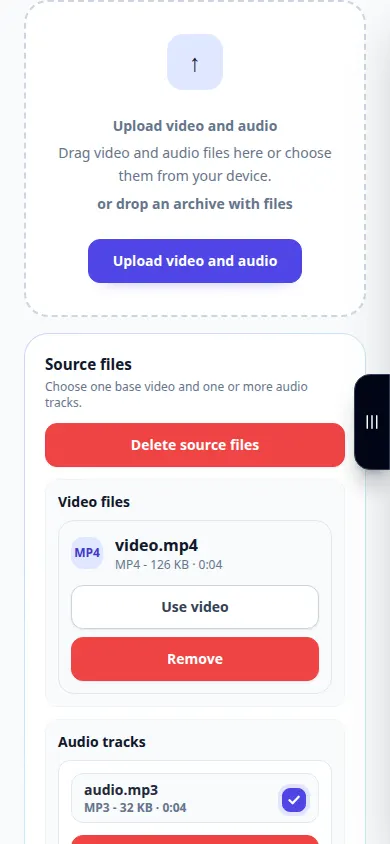
Demostració d'escriptori
La gravació mostra la interfície en anglès. Seguiu els passos traduïts anteriorment; els controls estan en el mateix ordre. Aquesta gravació mostra la font i la configuració disponible abans de l'acció principal. Seguiu els passos anteriors per començar a processar i desar el resultat.
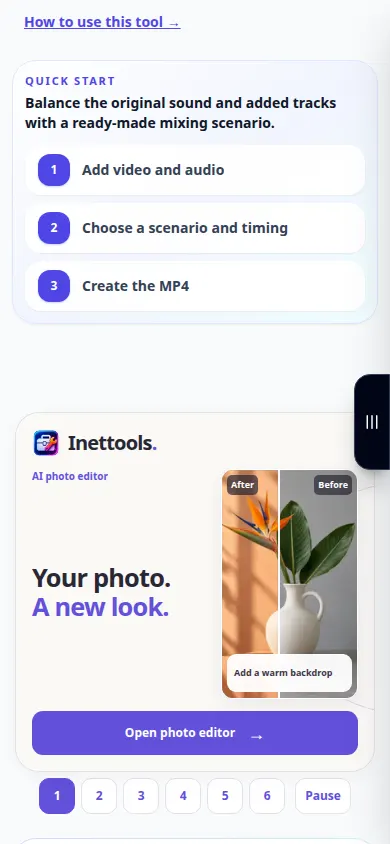
Demostració telefònica
La gravació mostra la interfície en anglès. Seguiu els passos traduïts anteriorment; els controls estan en el mateix ordre. Aquesta gravació mostra la font i la configuració disponible abans de l'acció principal. Seguiu els passos anteriors per començar a processar i desar el resultat.
Preguntes i resolució de problemes
Per què desapareix el so original?
Comproveu la configuració d'àudio original i el seu volum abans de tornar a processar-lo.
Per què s'acaba la música abans del vídeo?
L'àudio pot ser més curt que el vídeo. Ajusteu el temps o utilitzeu una font adequada; habiliteu la repetició només si la pàgina ho ofereix.
Si veus un missatge que indica que el servei està sobrecarregat, espera i torna-ho a provar més tard. Un intent fallit no vol dir que el vostre fitxer d'origen hagi canviat.

