Guia actualitzada:
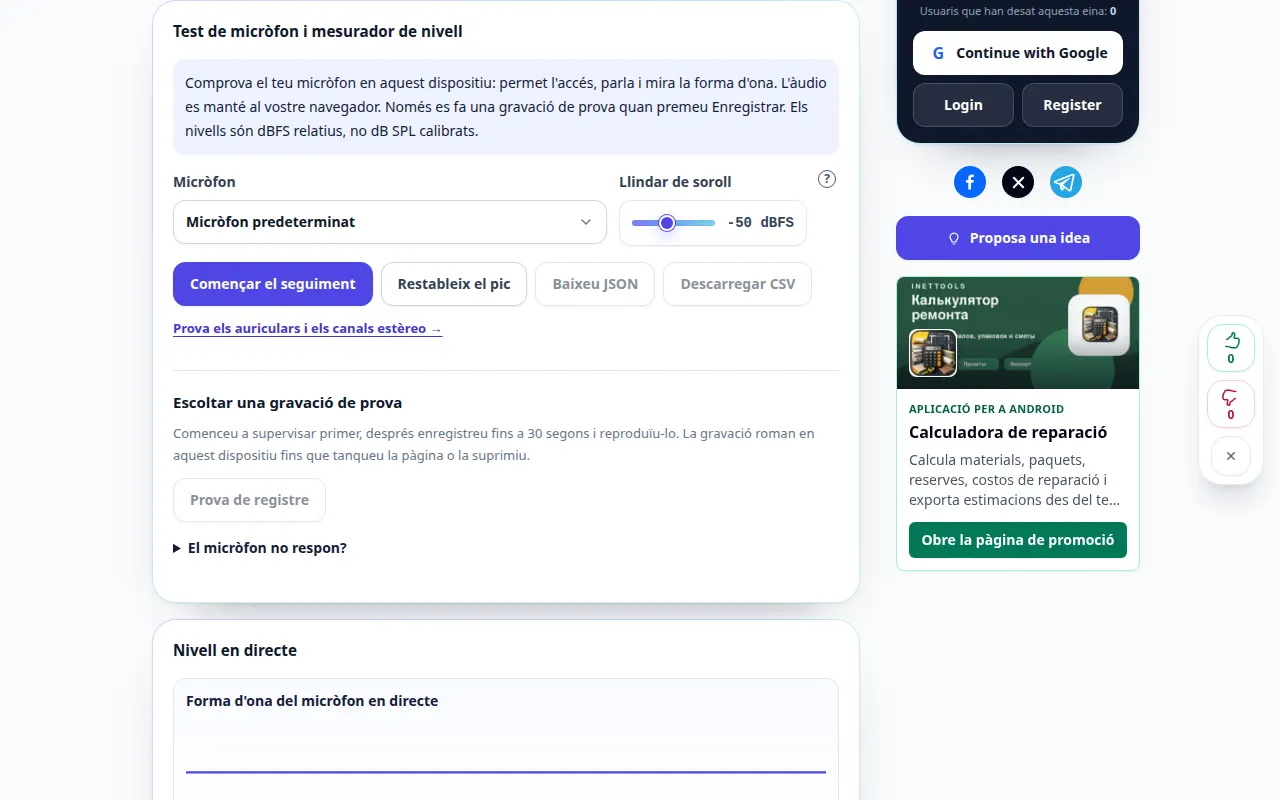
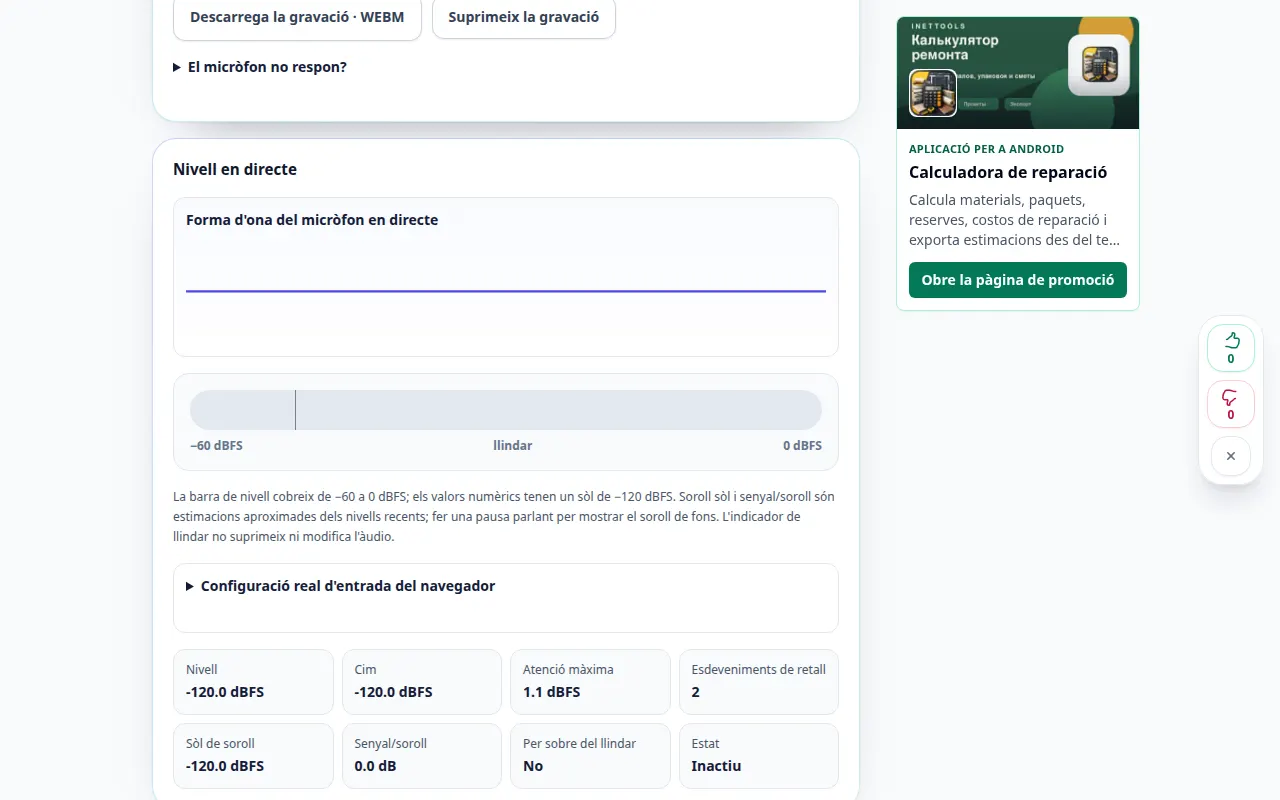
Comproveu la forma d'ona en directe i els nivells d'entrada, després enregistreu i escolteu una mostra breu al vostre dispositiu.
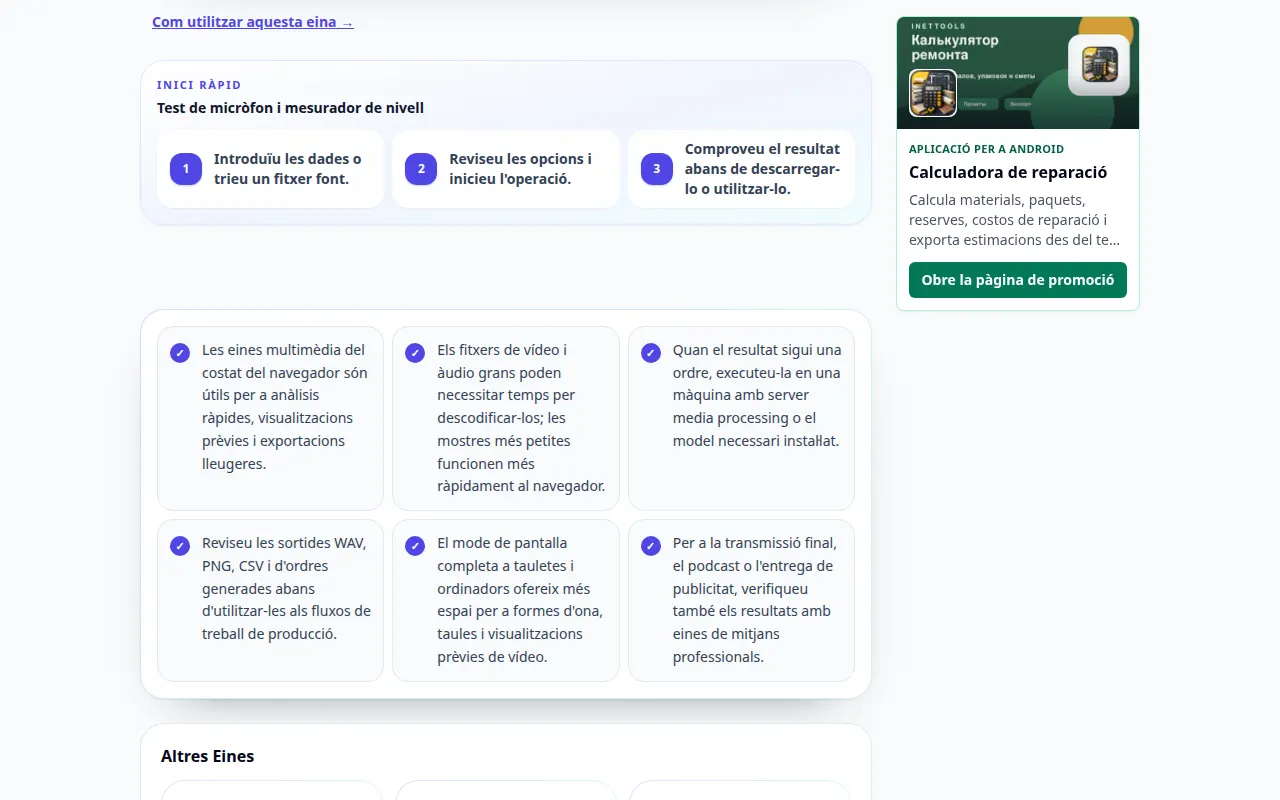
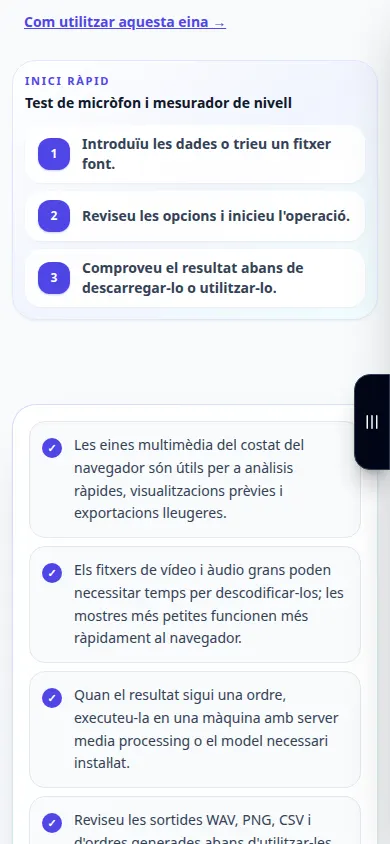
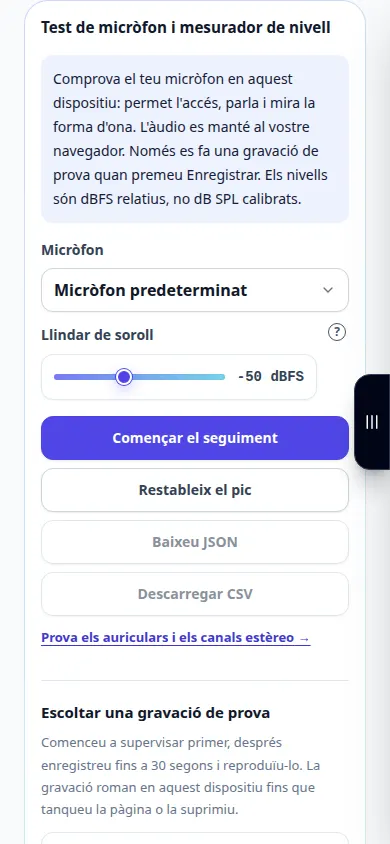
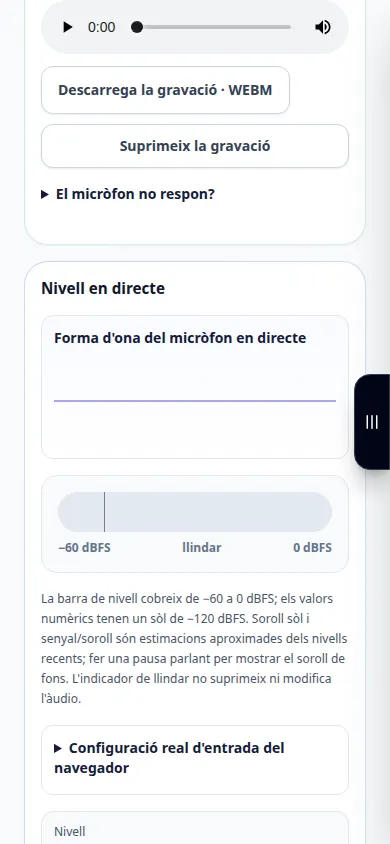
Instruccions pràctiques amb captures de pantalla d'escriptori i telèfon, demostracions breus i respostes a preguntes habituals.
Abans de començar
Connecteu el micròfon i permeteu que aquest lloc web l'utilitzi quan comenci. Utilitzeu auriculars quan escolteu una gravació.
Instruccions pas a pas
- Trieu un micròfon i premeu Inicia el seguiment. Permet l'accés al navegador.
- Parleu a la vostra distància de gravació normal. La forma d'ona i el mesurador de nivell haurien de respondre a la vostra veu.
- Grava una prova curta. Premeu Finalitza la gravació o deixa que el límit de 30 segons l'aturi automàticament.
- Atureu el seguiment, escolteu el resultat i descarregueu la gravació si voleu conservar-la. Elimineu-lo abans de fer una altra mostra privada.
- Reviseu els pics i els retalls. Canvia el guany d'entrada o la posició del micròfon i torna a provar. Exporteu un informe de mesura CSV o JSON si cal.
En un ordinador
Trieu l'entrada correcta de la llista de micròfons. La configuració real del navegador mostra si la supressió de soroll, la cancel·lació d'eco o el guany automàtic estan habilitats.
En un telèfon
Permet l'accés al micròfon tant a la configuració del navegador com del sistema. La prova s'atura quan la pàgina està oculta. Gira o desplega el telèfon sense perdre el resultat de la pàgina.
A Safari a l'iPhone, obriu el menú per compartir i trieu Desa a fitxers si el resultat s'obre en una pestanya nova. A Android Chrome, marqueu Baixades. Manteniu aquesta pestanya oberta fins que acabi el processament.
Per a un millor resultat
El llindar és un indicador; no elimina el soroll. Les mesures són dBFS relatius i estimacions de soroll aproximades, no lectures de pressió sonora calibrades.
Captures de pantalla i vídeo
Demostració d'escriptori
La gravació mostra la interfície en anglès. Seguiu els passos traduïts anteriorment; els controls estan en el mateix ordre. Aquest enregistrament mostra una entrada de demostració i la sortida resultant a l'eina.
Demostració telefònica
La gravació mostra la interfície en anglès. Seguiu els passos traduïts anteriorment; els controls estan en el mateix ordre. Aquest enregistrament mostra una entrada de demostració i la sortida resultant a l'eina.
Preguntes i resolució de problemes
La meva veu s'envia a un servidor?
No. La supervisió i l'enregistrament opcional s'executen al navegador. Descarrega la gravació per conservar-la després de tancar la pàgina.
Per què no hi ha cap entrada?
Comproveu els permisos del navegador i del sistema, el micròfon seleccionat i el seu interruptor de silenci. Torneu a connectar el dispositiu o tanqueu altres aplicacions que l'utilitzin i, a continuació, torneu a començar.
Si veus un missatge que indica que el servei està sobrecarregat, espera i torna-ho a provar més tard. Un intent fallit no vol dir que el vostre fitxer d'origen hagi canviat.