Guia actualitzada:
Marqueu punts en un mapa i inspeccioneu la longitud o l'àrea calculada a partir de la seva geometria.
Instruccions pràctiques amb captures de pantalla d'escriptori i telèfon, demostracions breus i respostes a preguntes habituals.
Abans de començar
Decidiu si necessiteu una longitud de camí o una àrea de polígon. Les mesures del mapa són estimacions basades en els punts seleccionats.
Instruccions pas a pas
- Obriu el mapa i aneu al lloc que voleu mesurar o introduïu el primer punt mitjançant els camps de latitud i longitud.
- Trieu les unitats de mesura que es mostren. L'eina calcula la distància, l'àrea i el rumb a partir dels punts que afegiu.
- Afegiu punts al llarg del camí o al voltant del límit en l'ordre previst.
- Reviseu la línia o polígon i les unitats mostrades. Corregiu un punt fora de lloc mitjançant els controls d'edició disponibles.
- Deseu l'exportació de geometria oferta i anoteu les mesures i unitats que es mostren. Mantingueu prou context per reproduir l'esquema.
En un ordinador
Utilitzeu el mapa més ampli per col·locar punts als revolts i inspeccioneu tot el límit abans d'enregistrar el resultat.
En un telèfon
Apropa abans de col·locar punts. Mou el mapa amb cura perquè un arrossegament no es confongui amb una selecció de punts.
A Safari a l'iPhone, obriu el menú per compartir i trieu Desa a fitxers si el resultat s'obre en una pestanya nova. A Android Chrome, marqueu Baixades. Manteniu aquesta pestanya oberta fins que acabi el processament.
Per a un millor resultat
Afegiu punts als revolts en lloc de marcar només l'inici i l'arribada. Una línia recta no és el mateix que una ruta per carretera.
Captures de pantalla i vídeo
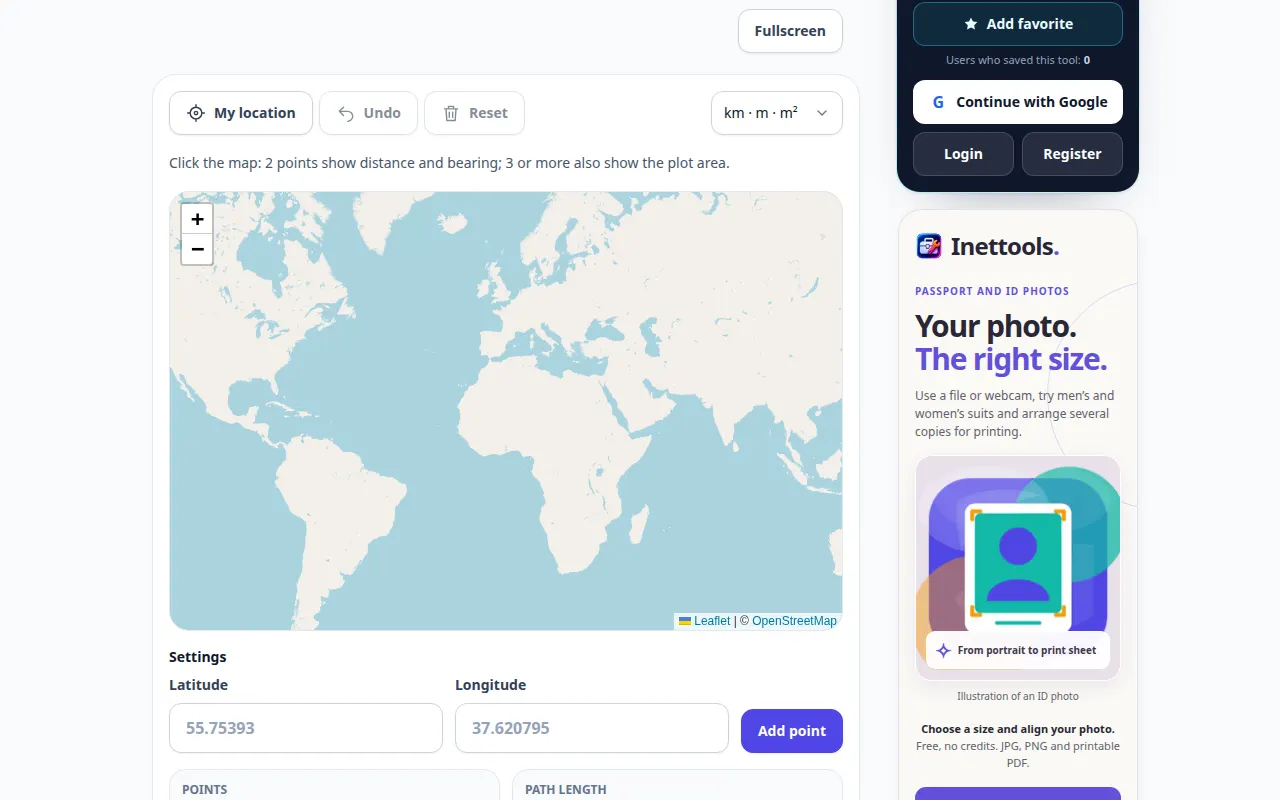
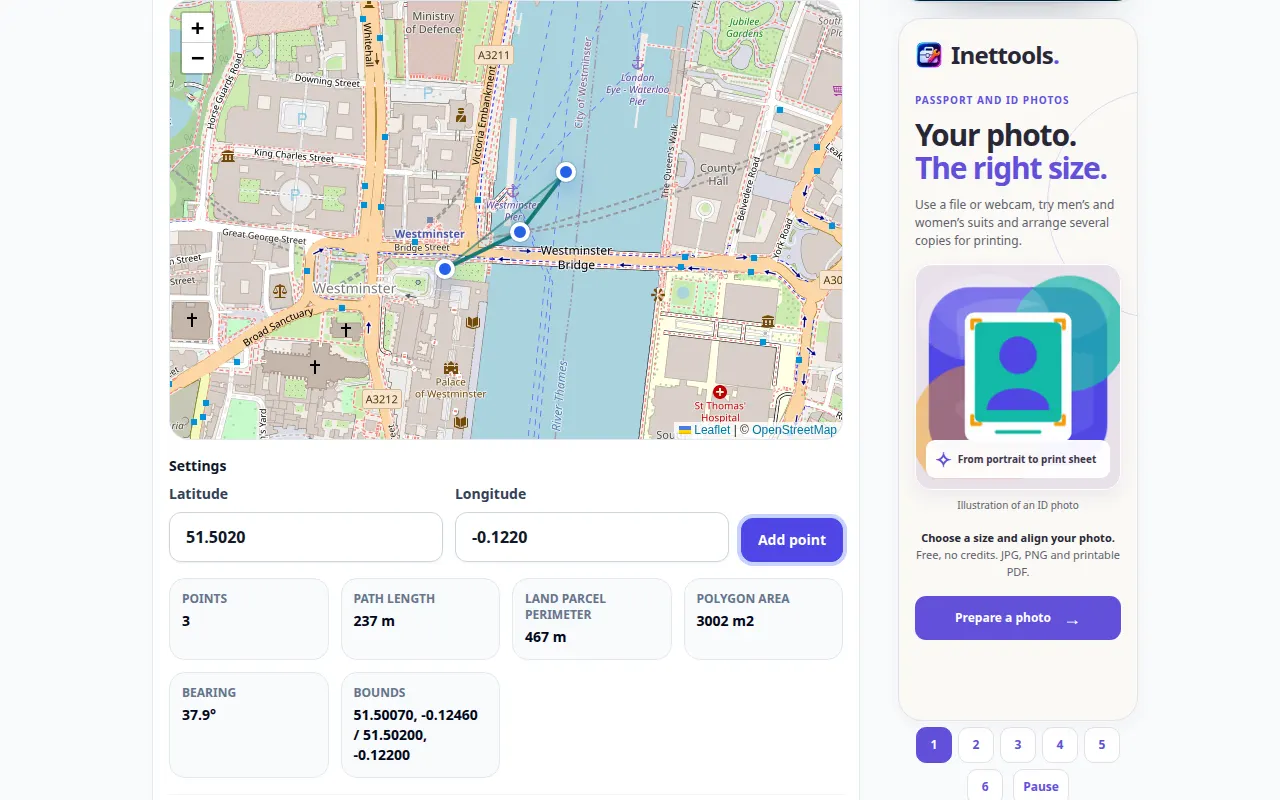
Demostració d'escriptori
La gravació mostra la interfície en anglès. Seguiu els passos traduïts anteriorment; els controls estan en el mateix ordre. Aquest enregistrament mostra una entrada de demostració i la sortida resultant a l'eina.

Demostració telefònica
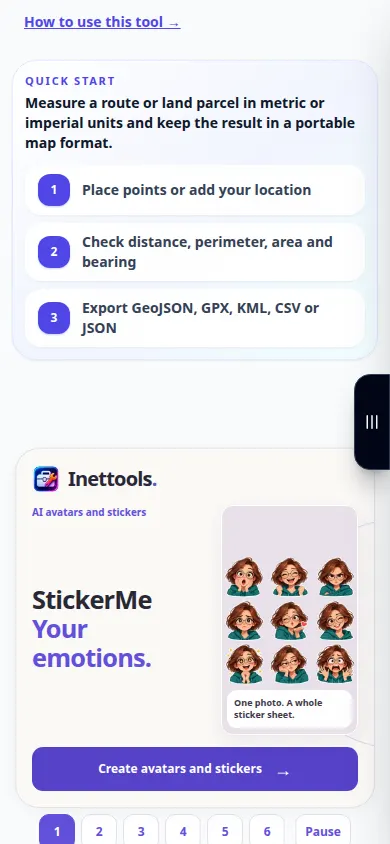
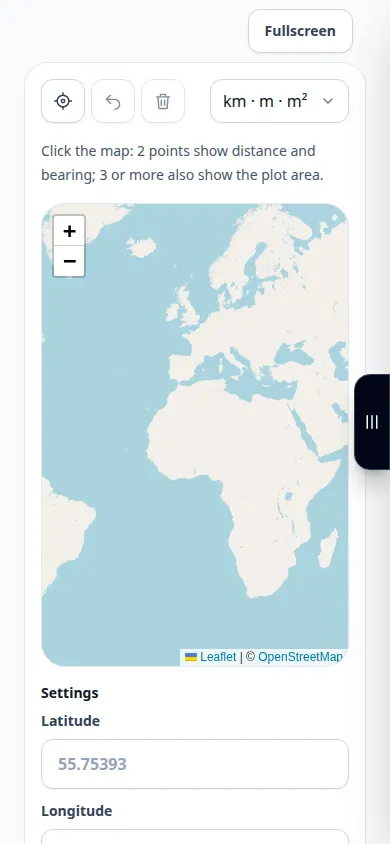
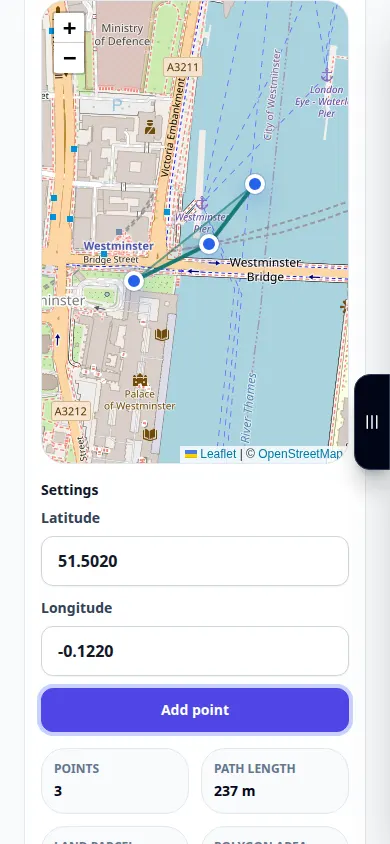
La gravació mostra la interfície en anglès. Seguiu els passos traduïts anteriorment; els controls estan en el mateix ordre. Aquest enregistrament mostra una entrada de demostració i la sortida resultant a l'eina.
Preguntes i resolució de problemes
Per què el resultat és més curt que una ruta amb cotxe?
Una línia geomètrica no segueix automàticament carreteres ni inclou desviaments. Marqueu el camí que realment voleu mesurar.
És una enquesta cadastral?
No. Els punts del mapa seleccionats i la precisió del mapa limiten el resultat; l'eina no estableix límits legals de propietat.
Si veus un missatge que indica que el servei està sobrecarregat, espera i torna-ho a provar més tard. Un intent fallit no vol dir que el vostre fitxer d'origen hagi canviat.
