Guia actualitzada:
Trieu un mode de millora, establiu una escala d'ampliació i compareu la imatge processada amb l'original abans de desar-la.
Instruccions pràctiques amb captures de pantalla d'escriptori i telèfon, demostracions breus i respostes a preguntes habituals.
Abans de començar
Utilitzeu el millor original disponible en un format compatible com ara JPEG, PNG o WebP. Sovint, un original més gran funciona millor que una còpia de missatgeria comprimida. La disponibilitat, els límits i qualsevol càrrec de crèdit es mostren pel mode seleccionat.
Prova amb un fitxer de demostració — landscape.png
Aquests petits fitxers es van crear per a aquesta guia i no contenen dades personals.
Instruccions pas a pas
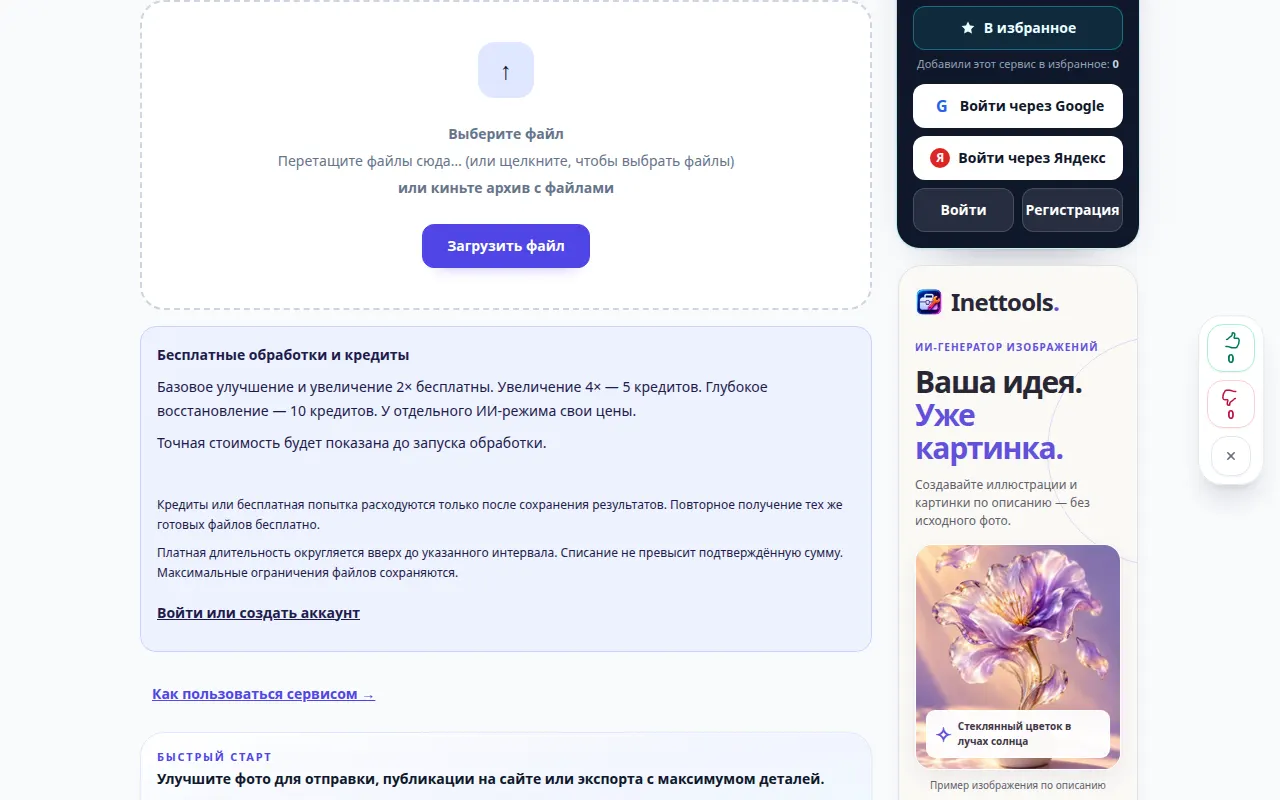
- Trieu la imatge d'origen i espereu la previsualització i la configuració de millora.
- Comenceu amb un mode disponible suau, com ara Natural per a un retrat. Trieu un mode d'il·lustració per als dibuixos quan estigui disponible.
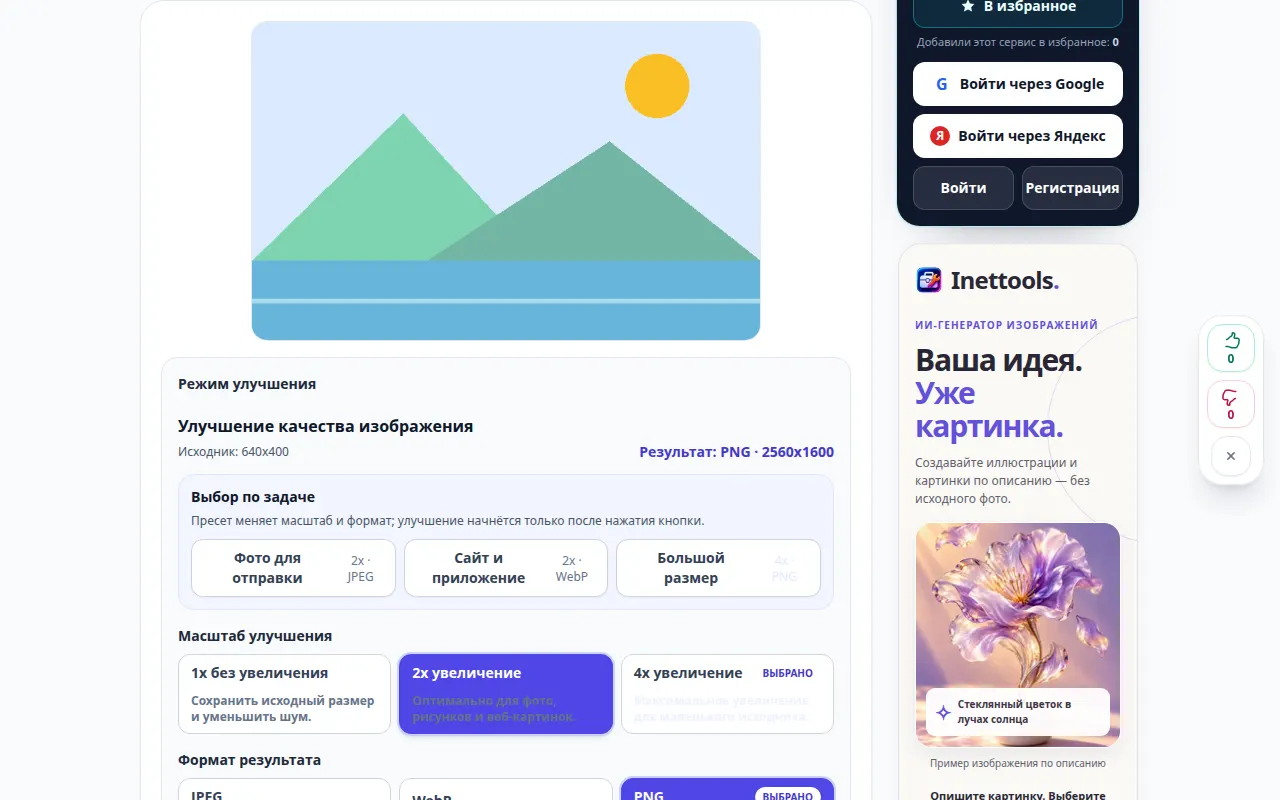
- Seleccioneu una escala compatible. Comenceu amb 2× quan estigui disponible; utilitzeu 1× per als modes de reducció de soroll admesos quan vulgueu mantenir les dimensions.
- Trieu el format de sortida. JPEG és pràctic per a fotos; PNG conserva la transparència, però pot ser més gran. Reviseu qualsevol preu mostrat i, a continuació, inicieu la millora.
- Després del processament, moveu el control lliscant de comparació i inspeccioneu les cares, les vores i el text. Deseu el resultat només després de comprovar aquests detalls.
En un ordinador
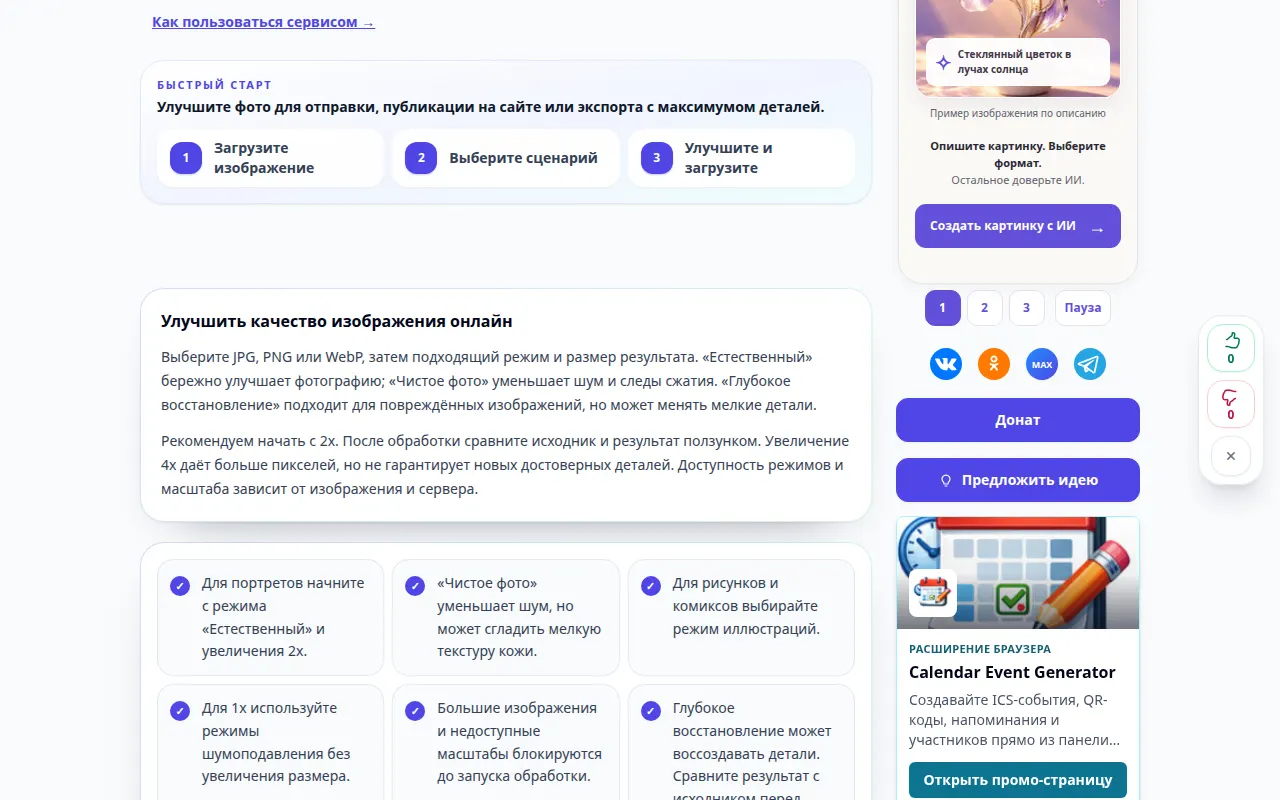
Obriu la comparació amb una mida còmoda. Inspeccioneu una cara i una àrea amb textura en lloc de jutjar només tota la imatge amb un zoom reduït.
En un telèfon
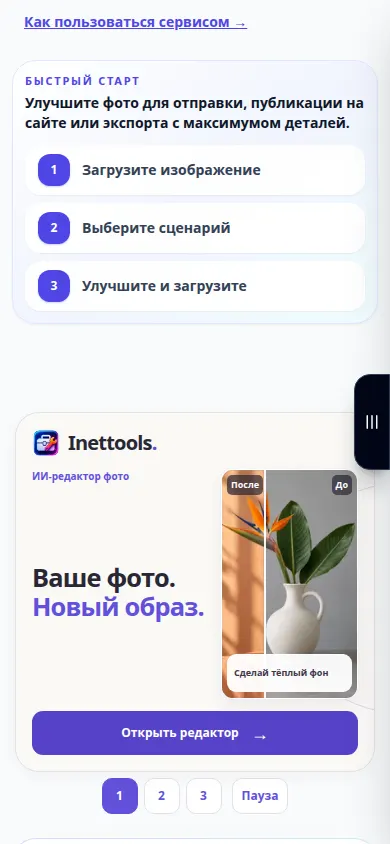
Trieu l'original entre Fotos o Fitxers. Compareu una àrea petita alhora i utilitzeu una escala moderada per mantenir el processament i la mida del fitxer manejables.
A Safari a l'iPhone, obriu el menú per compartir i trieu Desa a fitxers si el resultat s'obre en una pestanya nova. A Android Chrome, marqueu Baixades. Manteniu aquesta pestanya oberta fins que acabi el processament.
Per a un millor resultat
Una ampliació de 4× afegeix píxels, però no demostra que els detalls visibles recentment siguin precisos. Una restauració forta pot alterar els trets facials o les lletres.
Captures de pantalla i vídeo
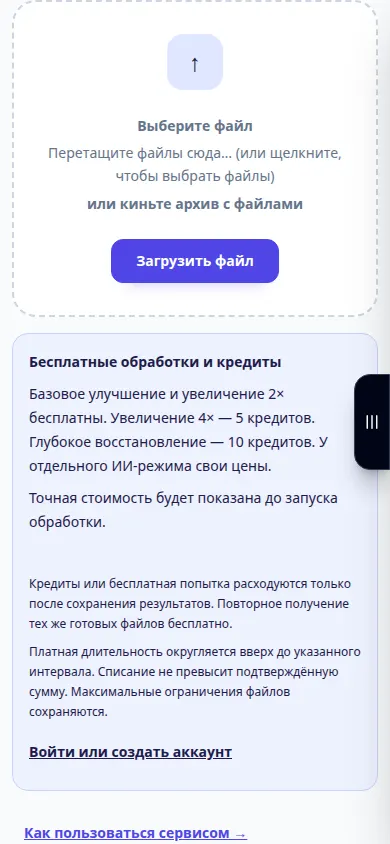
Demostració d'escriptori
La gravació mostra la interfície russa. Seguiu els passos traduïts anteriorment; els controls estan en el mateix ordre. Aquesta gravació mostra la font i la configuració disponible abans de l'acció principal. Seguiu els passos anteriors per començar a processar i desar el resultat.
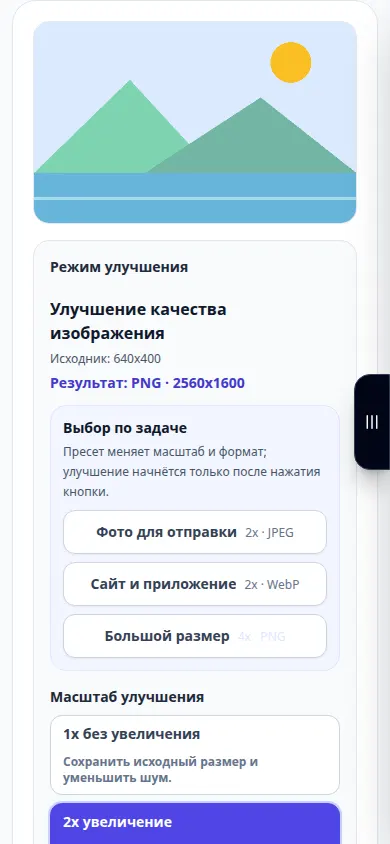
Demostració telefònica
La gravació mostra la interfície russa. Seguiu els passos traduïts anteriorment; els controls estan en el mateix ordre. Aquesta gravació mostra la font i la configuració disponible abans de l'acció principal. Seguiu els passos anteriors per començar a processar i desar el resultat.
Preguntes i resolució de problemes
Per què el botó d'acció no està disponible?
És possible que el mode o l'escala seleccionats no estiguin disponibles o que la imatge superi els seus límits. Trieu un mode activat i una escala compatible, o un original més petit.
Quin format he de triar?
Utilitzeu JPEG per a una fotografia compacta, PNG quan necessiteu una sortida o transparència sense pèrdues i WebP per a imatges web compactes si el mode us ofereix.
Si veus un missatge que indica que el servei està sobrecarregat, espera i torna-ho a provar més tard. Un intent fallit no vol dir que el vostre fitxer d'origen hagi canviat.