Guia actualitzada:
Obriu una imatge, inspeccioneu-ne les dimensions i creeu una còpia de sortida compatible.
Instruccions pràctiques amb captures de pantalla d'escriptori i telèfon, demostracions breus i respostes a preguntes habituals.
Abans de començar
Mantingueu la imatge original. Convertir un fitxer no garanteix la compatibilitat amb totes les animacions, capes o camps de metadades.
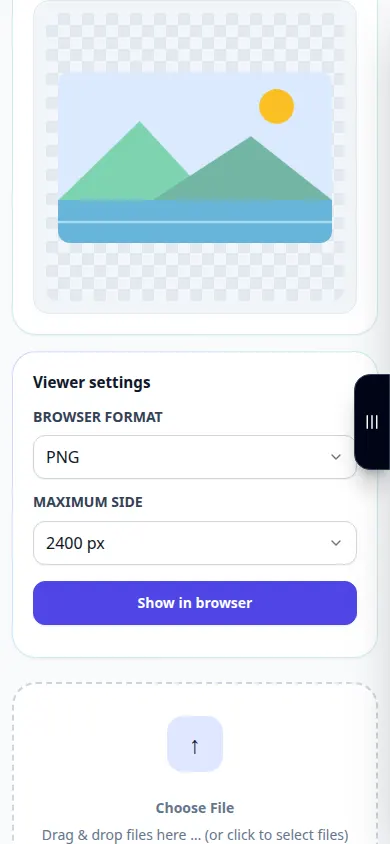
Prova amb un fitxer de demostració — landscape.png
Aquests petits fitxers es van crear per a aquesta guia i no contenen dades personals.
Instruccions pas a pas
- Obriu el visualitzador d'imatges i seleccioneu una imatge acceptada pel selector de fitxers.
- Espereu la previsualització i comproveu les dimensions mostrades i la informació d'origen.
- Utilitzeu els controls de zoom o de visualització disponibles per inspeccionar els detalls importants.
- Seleccioneu un format de sortida disponible i qualsevol opció específica del format.
- Deseu la còpia generada, obriu-la per verificar l'aparença i la transparència i manteniu l'original.
En un ordinador
Utilitzeu el tauler de treball d'amplada completa per comparar la font, la configuració i el resultat. Conserveu el fitxer original perquè pugueu provar una altra configuració sense substituir-lo.
En un telèfon
Trieu la font a Fitxers o al gestor de fitxers del vostre dispositiu. Desplaceu-vos cap avall fins a la configuració i el resultat; manteniu aquesta pestanya oberta fins que acabi l'operació.
A Safari a l'iPhone, obriu el menú per compartir i trieu Desa a fitxers si el resultat s'obre en una pestanya nova. A Android Chrome, marqueu Baixades. Manteniu aquesta pestanya oberta fins que acabi el processament.
Per a un millor resultat
Utilitzeu PNG quan la transparència sigui important. Una còpia JPEG generalment aplana la transparència i introdueix compressió amb pèrdues.
Captures de pantalla i vídeo
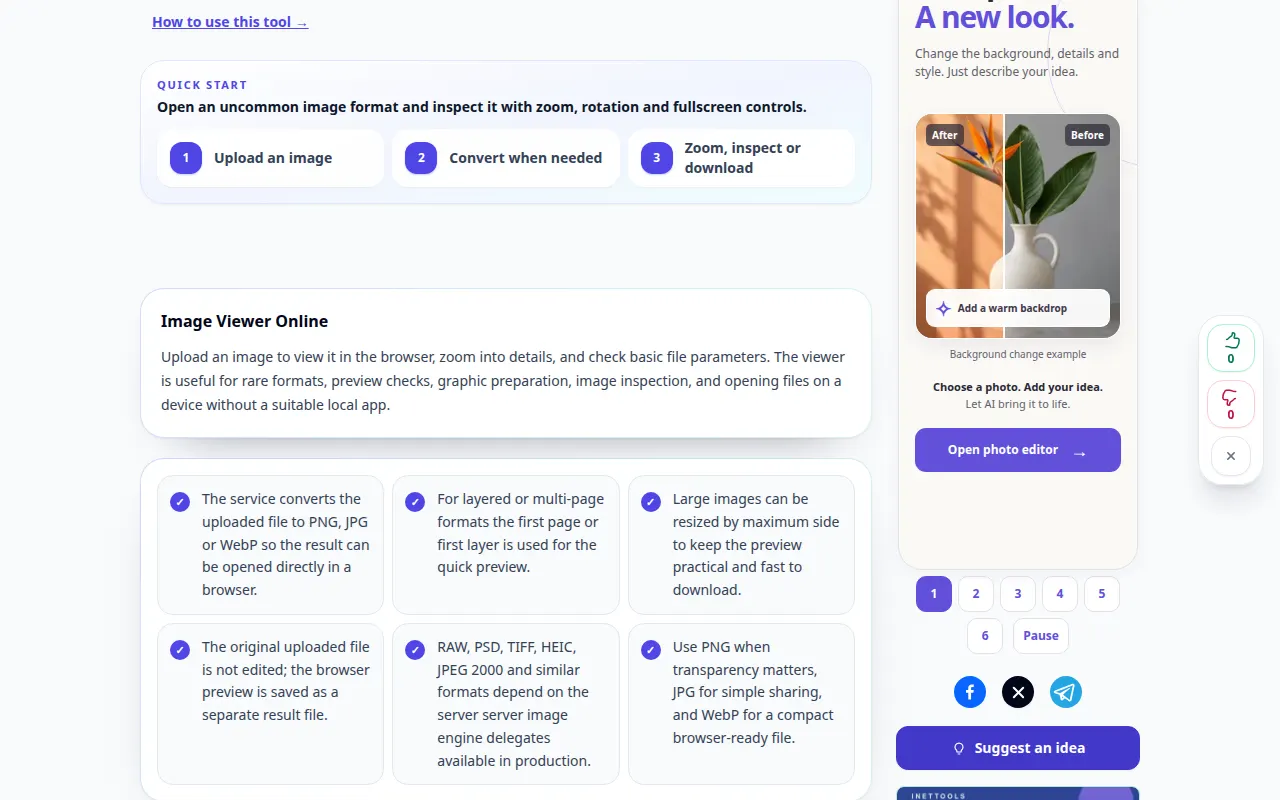
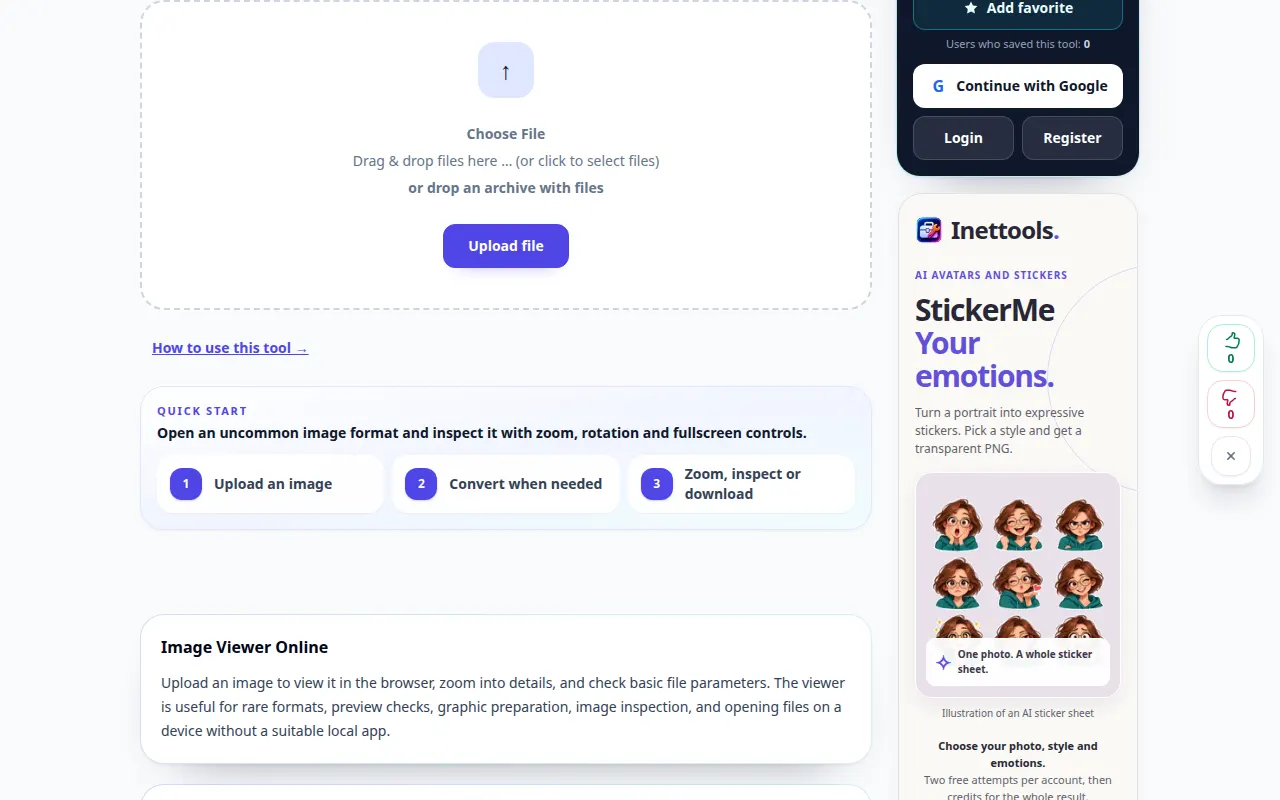
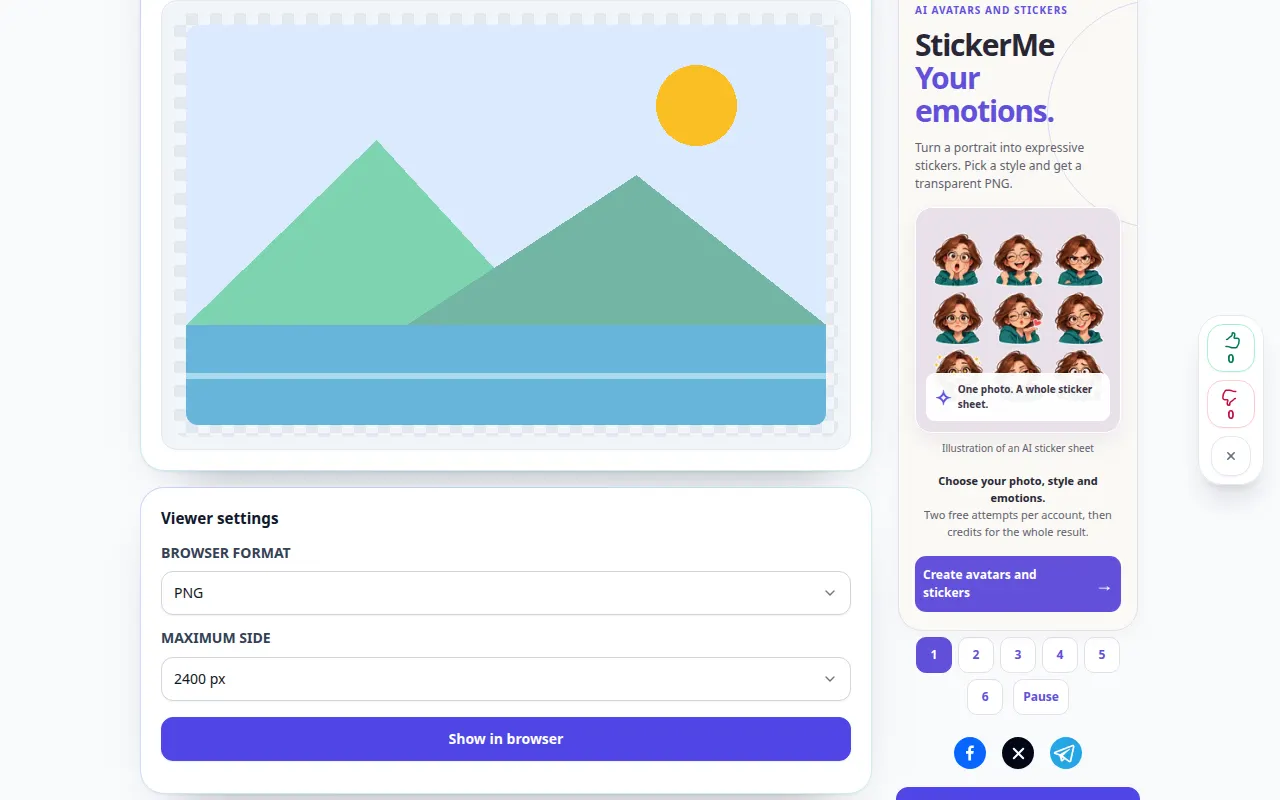
Demostració d'escriptori
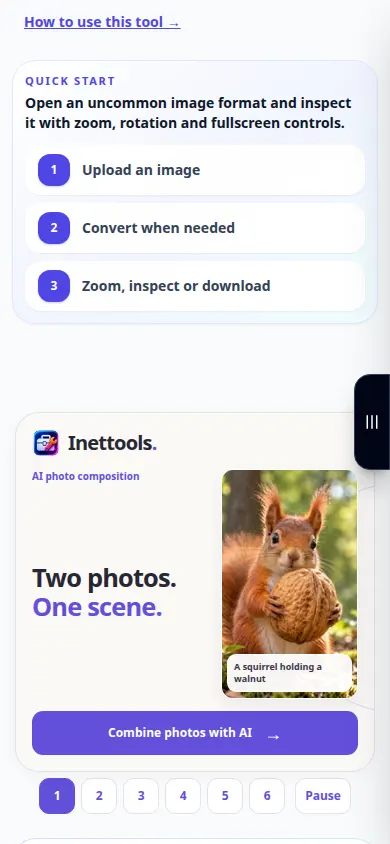
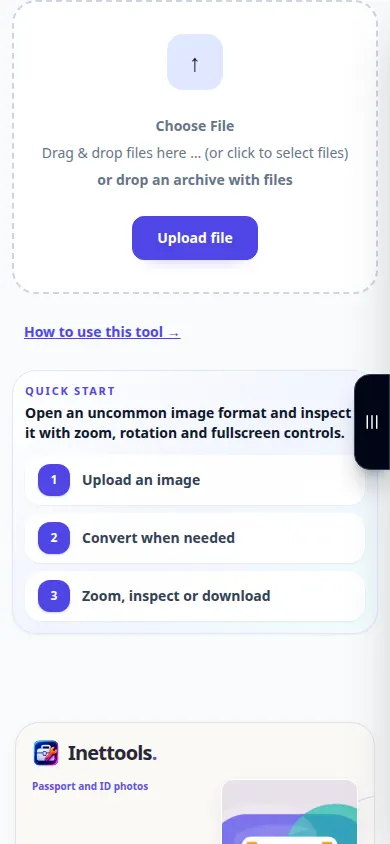
La gravació mostra la interfície en anglès. Seguiu els passos traduïts anteriorment; els controls estan en el mateix ordre. Aquest enregistrament mostra una entrada de demostració i la sortida resultant a l'eina.
Demostració telefònica
La gravació mostra la interfície en anglès. Seguiu els passos traduïts anteriorment; els controls estan en el mateix ordre. Aquest enregistrament mostra una entrada de demostració i la sortida resultant a l'eina.
Preguntes i resolució de problemes
La conversió millorarà una imatge borrosa?
Canviar el format del fitxer no restaura els detalls que falten. Utilitzeu una eina de millora si necessiteu un intent de restauració independent.
Per què la sortida és molt més gran?
Els formats sense pèrdua poden ser més grans que una font comprimida. Compareu la mida i l'aspecte del fitxer abans de triar la sortida.
Si veus un missatge que indica que el servei està sobrecarregat, espera i torna-ho a provar més tard. Un intent fallit no vol dir que el vostre fitxer d'origen hagi canviat.