Guia actualitzada:
Convertiu un fitxer FLAC a WAV, reviseu la configuració i comproveu la còpia desada.
Instruccions pràctiques amb captures de pantalla d'escriptori i telèfon, demostracions breus i respostes a preguntes habituals.
Abans de començar
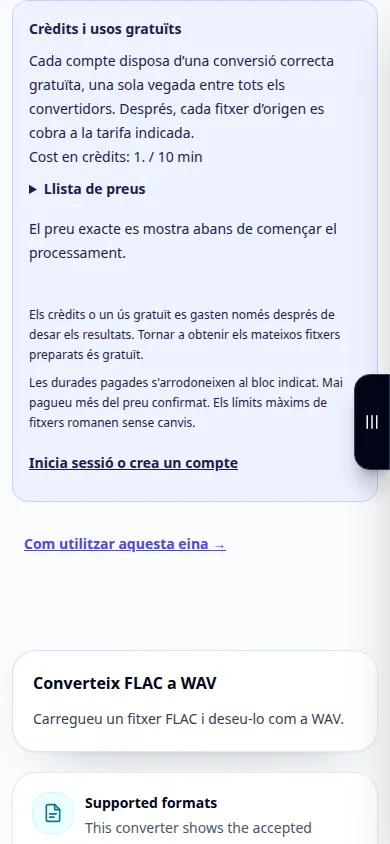
Conserveu l'original FLAC. El fitxer s'envia al servidor per convertir-lo. Llegiu el preu actual i els límits dels fitxers abans de seleccionar-lo.
Instruccions pas a pas
- Obriu el convertidor i comproveu que la direcció és FLAC a WAV.
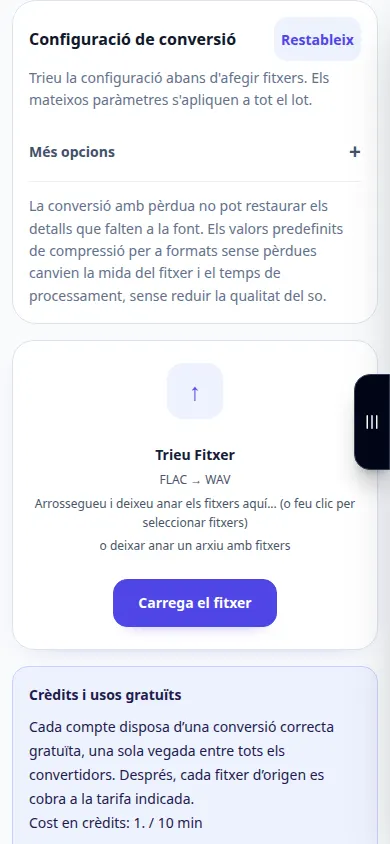
- Reviseu la configuració de conversió disponible abans de triar un fitxer. Només les opcions que es mostren en aquesta pàgina s'apliquen a aquesta conversió.
- Trieu un fitxer FLAC petit del vostre dispositiu. La selecció d'un fitxer s'inicia la càrrega i la conversió; no el seleccioneu fins que estigueu preparat.
- Si apareix una confirmació de preu, reviseu-la abans de continuar. Espereu que s'acabi la càrrega, la cua i la conversió; mantenir la pestanya oberta.
- Quan aparegui el resultat, deseu la còpia WAV. Obriu-lo a l'aplicació on voleu utilitzar-lo i compareu-lo amb l'original.
En un ordinador
Reviseu la configuració a sobre del selector de fitxers. Trieu primer un fitxer i inspeccioneu-ne el resultat abans de processar un lot.
En un telèfon
Trieu el fitxer a Fitxers o al gestor de fitxers del dispositiu. Desplaceu-vos fins al resultat i manteniu oberta la pestanya del navegador fins que finalitzi la conversió.
A Safari a l'iPhone, obriu el menú per compartir i trieu Desa a fitxers si el resultat s'obre en una pestanya nova. A Android Chrome, marqueu Baixades. Manteniu aquesta pestanya oberta fins que acabi el processament.
Per a un millor resultat
WAV sol ser més gran que FLAC. Feu espai per a la sortida i comproveu la freqüència de mostreig i els canals al vostre editor.
Captures de pantalla i vídeo
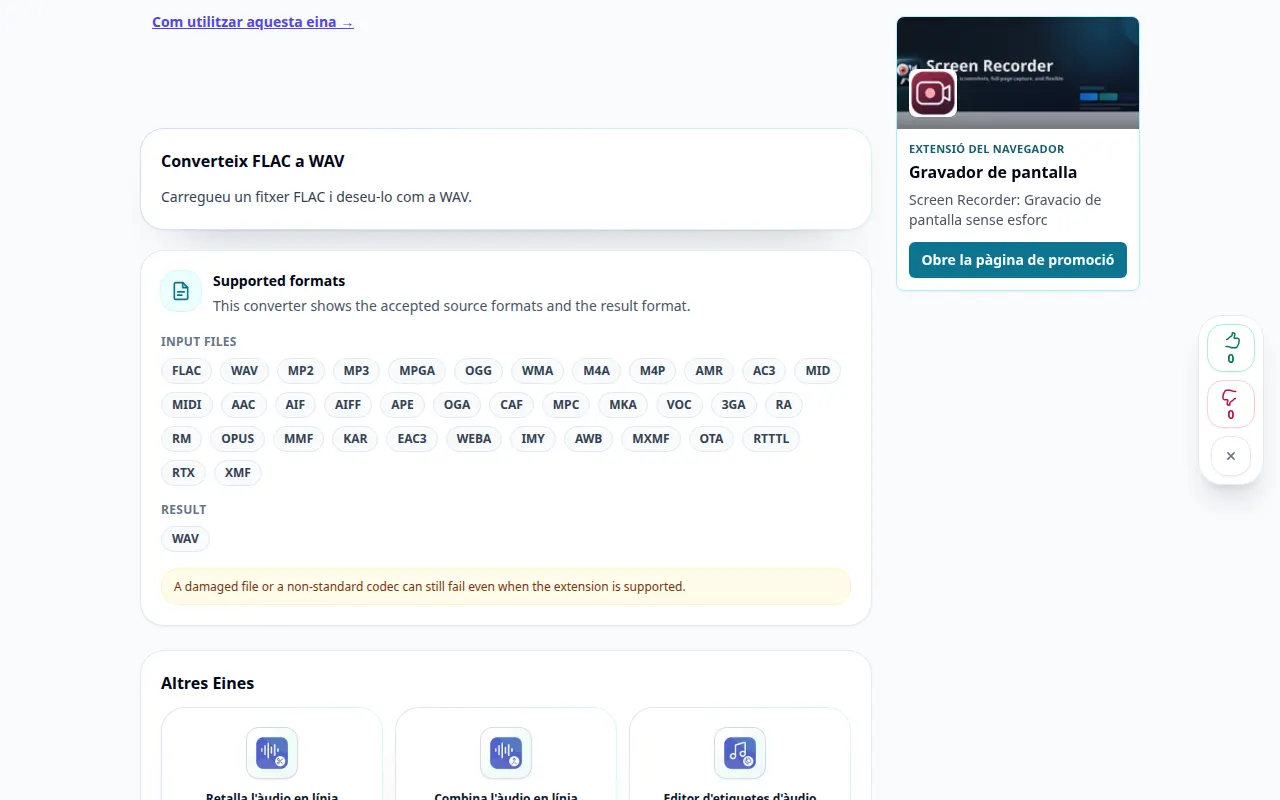
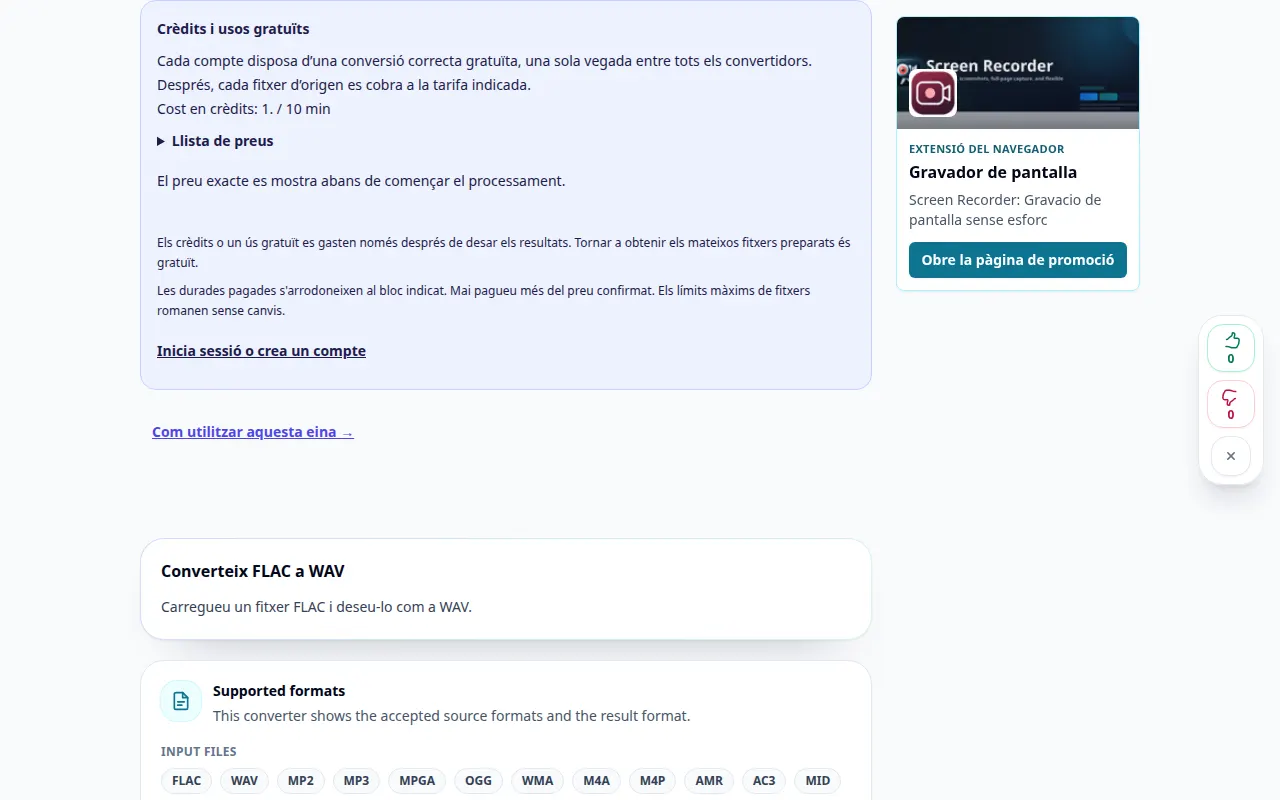
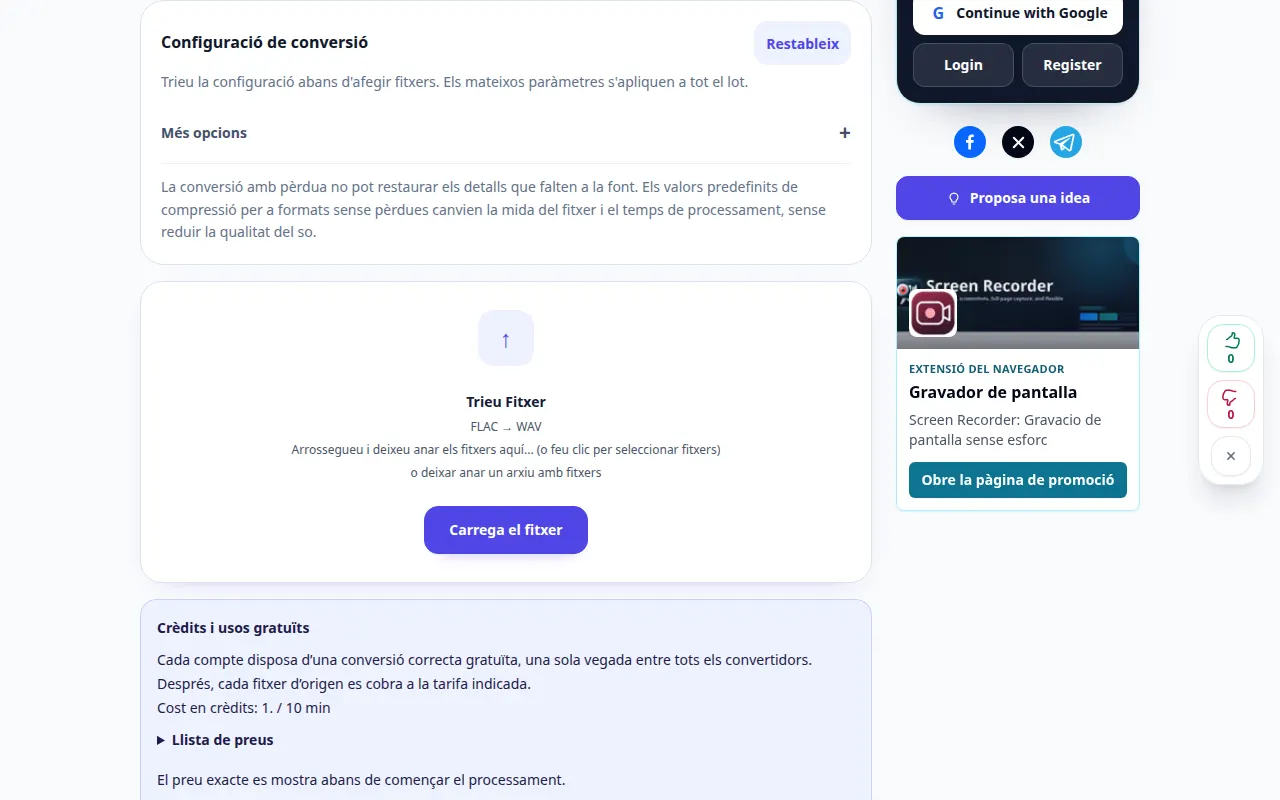
Demostració d'escriptori
La gravació mostra la interfície en anglès. Seguiu els passos traduïts anteriorment; els controls estan en el mateix ordre. Aquesta gravació mostra la font i la configuració disponible abans de l'acció principal. Seguiu els passos anteriors per començar a processar i desar el resultat.
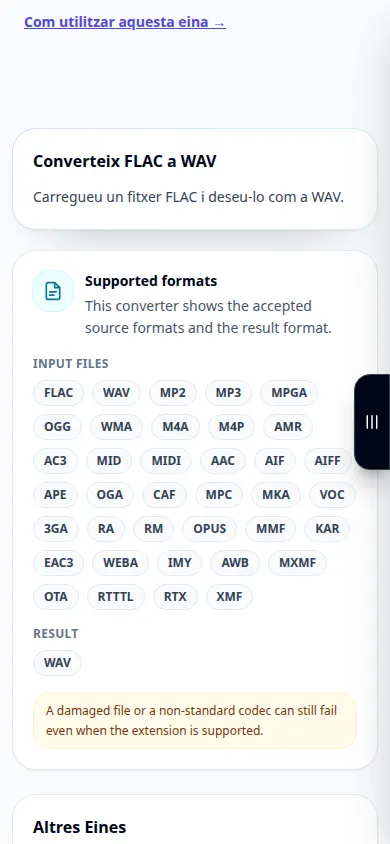
Demostració telefònica
La gravació mostra la interfície en anglès. Seguiu els passos traduïts anteriorment; els controls estan en el mateix ordre. Aquesta gravació mostra la font i la configuració disponible abans de l'acció principal. Seguiu els passos anteriors per començar a processar i desar el resultat.
Preguntes i resolució de problemes
Això substitueix el meu fitxer original?
No. El fitxer convertit és una còpia independent. Conserveu l'original al dispositiu.
Per què encara no hi ha resultat?
Comproveu l'estat de càrrega i la cua. Si apareix un error, llegiu el missatge i verifiqueu el format d'origen abans de tornar-ho a provar.
Si veus un missatge que indica que el servei està sobrecarregat, espera i torna-ho a provar més tard. Un intent fallit no vol dir que el vostre fitxer d'origen hagi canviat.

