Guia actualitzada:
Desa una banda sonora de vídeo com a fitxer d'àudio independent per escoltar-la o editar-la posteriorment, en un ordinador o telèfon.
Instruccions pràctiques amb captures de pantalla d'escriptori i telèfon, demostracions breus i respostes a preguntes habituals.
Abans de començar
Prepara un vídeo amb una pista d'àudio. Un vídeo silenciós no pot produir so. Conserveu l'original i inicieu la sessió si l'eina ho demana abans de processar-lo; reviseu qualsevol confirmació que es mostri a la pàgina.
Prova amb un fitxer de demostració — video.mp4
Aquests petits fitxers es van crear per a aquesta guia i no contenen dades personals.
Instruccions pas a pas
- Obriu l'eina d'extracció d'àudio i trieu el fitxer de vídeo del vostre dispositiu.
- Espereu que es carregui la font. Comprova que el nom i la durada del fitxer coincideixin amb el vídeo que volies utilitzar.
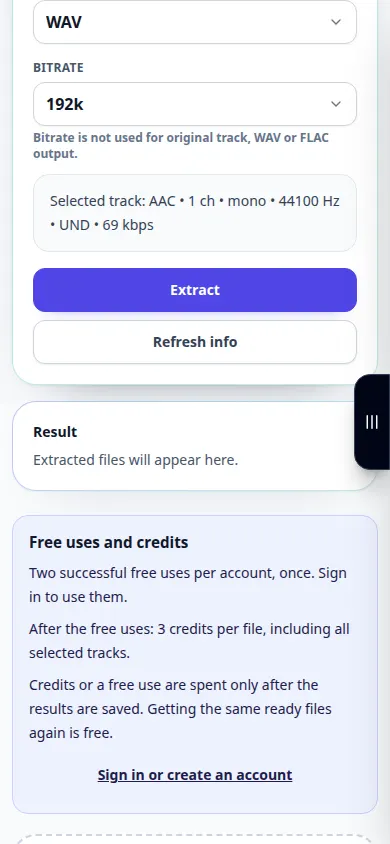
- Trieu un format de sortida d'àudio disponible. MP3 és convenient per escoltar; WAV és útil per a més edició quan s'ofereix.
- Inicieu l'extracció, confirmeu els termes de processament que es mostren i espereu el resultat. Deixeu la pestanya oberta fins que acabi l'operació.
- Reproduïu l'àudio resultant i deseu-lo al vostre dispositiu mitjançant el control de descàrrega de resultats.
En un ordinador
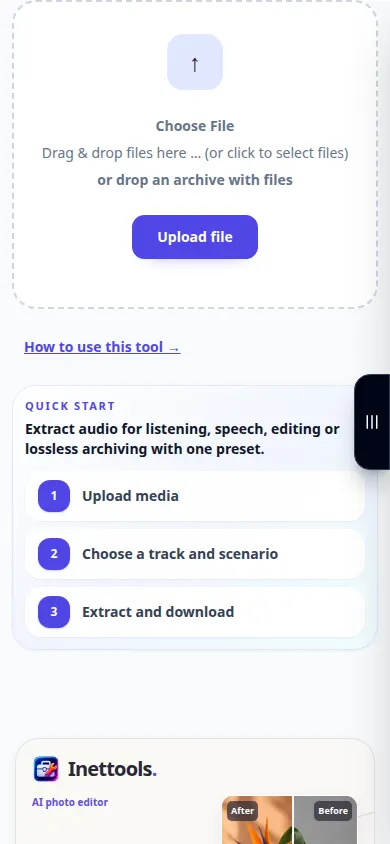
Arrossegueu un vídeo a l'àrea de càrrega i trieu el format de sortida a la configuració següent. Comproveu el so al reproductor de resultats abans de desar-lo.
En un telèfon
Trieu el vídeo original de Fitxers o de la biblioteca de fotos quan se us ofereixi. Alguns telèfons exporten una còpia nova de Fotos; donar temps per a aquesta preparació i la càrrega.
A Safari a l'iPhone, obriu el menú per compartir i trieu Desa a fitxers si el resultat s'obre en una pestanya nova. A Android Chrome, marqueu Baixades. Manteniu aquesta pestanya oberta fins que acabi el processament.
Per a un millor resultat
L'extracció de la banda sonora manté junts les veus, la música i els sons de fons. Feu servir una eina independent si després necessiteu reducció de soroll o separació vocal.
Captures de pantalla i vídeo
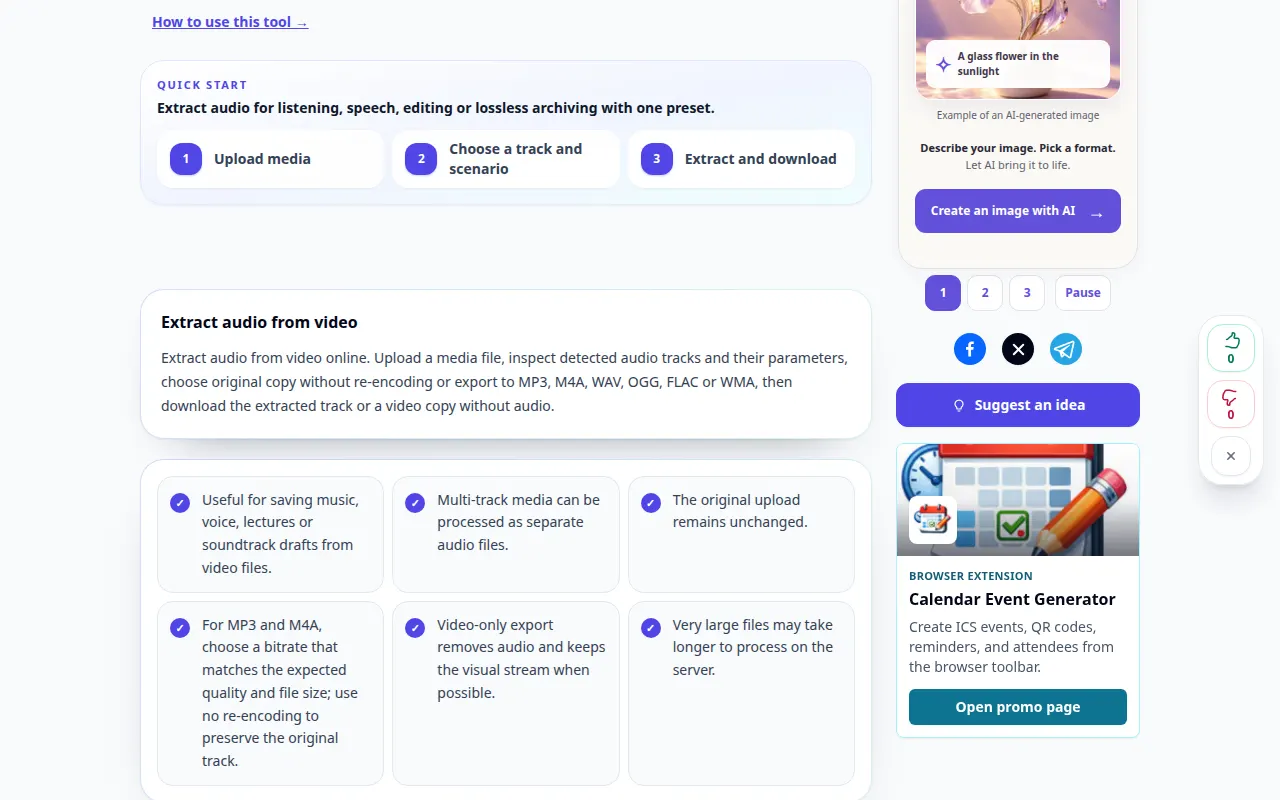
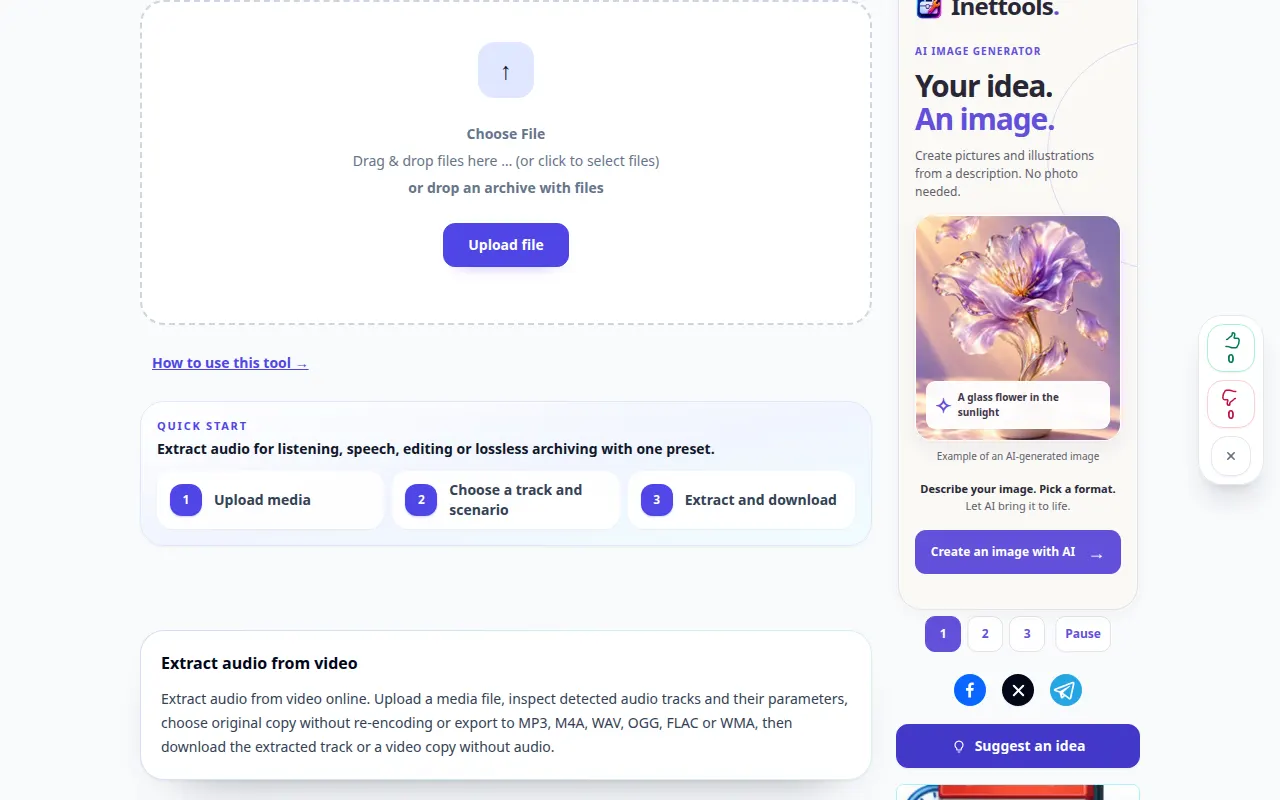
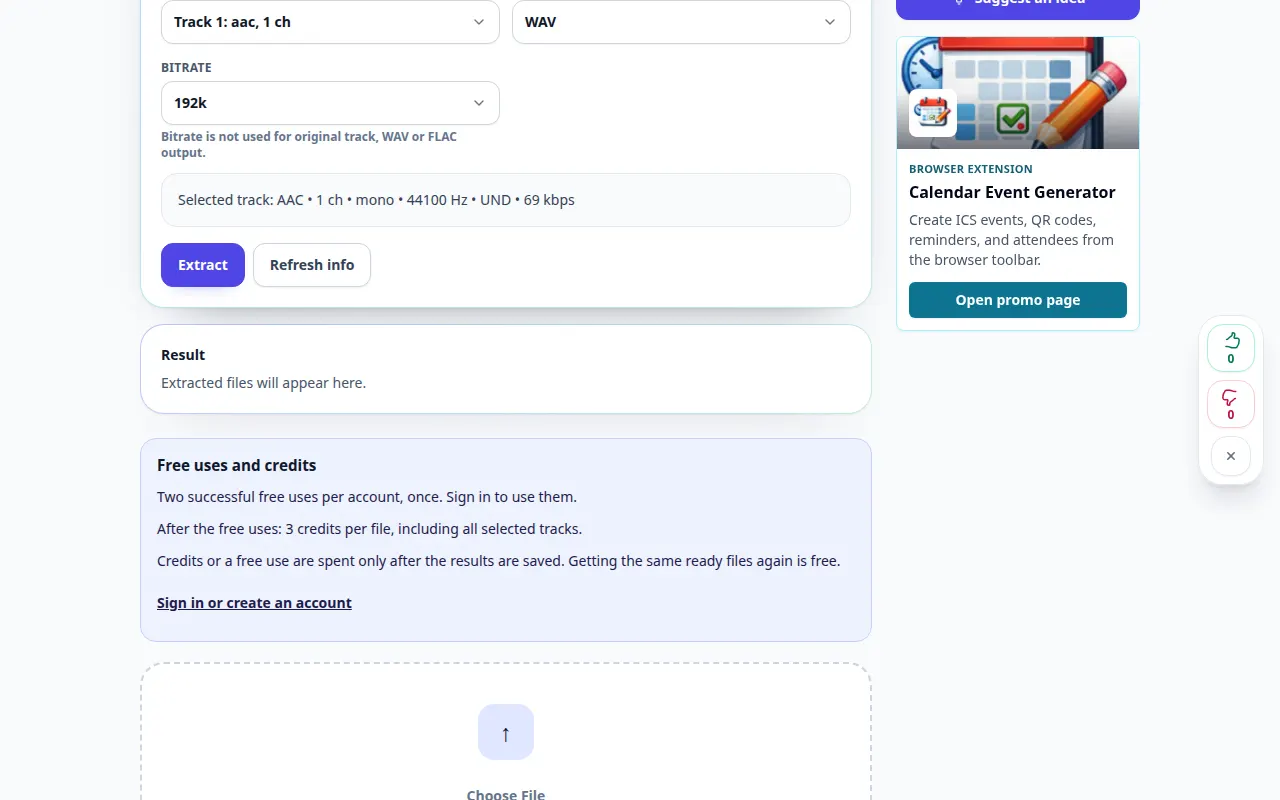
Demostració d'escriptori
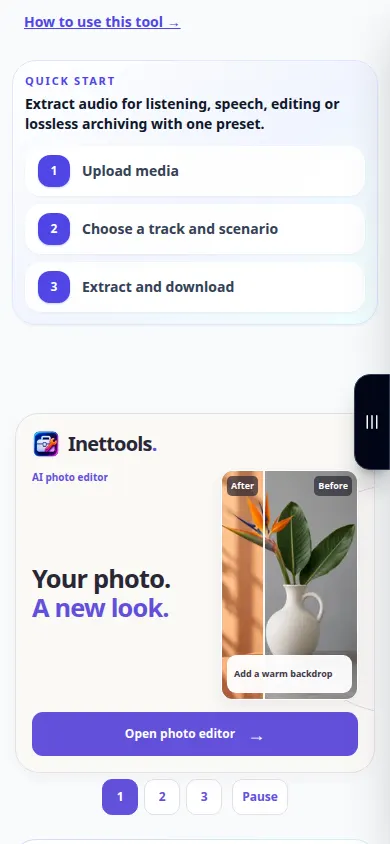
La gravació mostra la interfície en anglès. Seguiu els passos traduïts anteriorment; els controls estan en el mateix ordre. Aquesta gravació mostra la font i la configuració disponible abans de l'acció principal. Seguiu els passos anteriors per començar a processar i desar el resultat.
Demostració telefònica
La gravació mostra la interfície en anglès. Seguiu els passos traduïts anteriorment; els controls estan en el mateix ordre. Aquesta gravació mostra la font i la configuració disponible abans de l'acció principal. Seguiu els passos anteriors per començar a processar i desar el resultat.
Preguntes i resolució de problemes
Per què el fitxer extret és silenciós?
Primer comproveu que el vídeo d'origen contingui una pista audible. Comproveu també el volum del reproductor i si l'original utilitza un còdec d'àudio no compatible.
WAV millorarà el so de la gravació?
WAV evita un altre pas de codificació amb pèrdua quan s'admet, però no pot restaurar els detalls que falten a l'àudio font.
Si veus un missatge que indica que el servei està sobrecarregat, espera i torna-ho a provar més tard. Un intent fallit no vol dir que el vostre fitxer d'origen hagi canviat.