Guia actualitzada:
Llegeix el text amb la codificació de caràcters prevista i prepara una còpia correctament codificada.
Obriu aquesta guia mitjançant l'enllaç "Com utilitzar aquesta eina" sota el nom de l'eina. Inclou passos, captures de pantalla i vídeos per a ordinadors i telèfons.
Abans de començar
Mantingueu els bytes originals. És possible que un fitxer ja desat amb caràcters de substitució hagi perdut informació.
Prova amb un fitxer de demostració — text-utf8.txt
Aquests petits fitxers es van crear per a aquesta guia i no contenen dades personals.
Instruccions pas a pas
- Obriu l'eina de codificació i trieu el fitxer o l'entrada de text disponible.
- Seleccioneu la codificació font quan la conegueu o compareu els resultats de detecció que s'ofereixen.
- Inspeccioneu les paraules accentuades o no llatines per veure si són llegibles.
- Obriu les opcions d'exportació al resultat, trieu la codificació de destinació i reviseu els finals de línia o altres paràmetres d'exportació disponibles.
- Copieu o deseu el resultat, torneu-lo a obrir amb la codificació prevista i compareu unes quantes línies amb la font.
En un ordinador
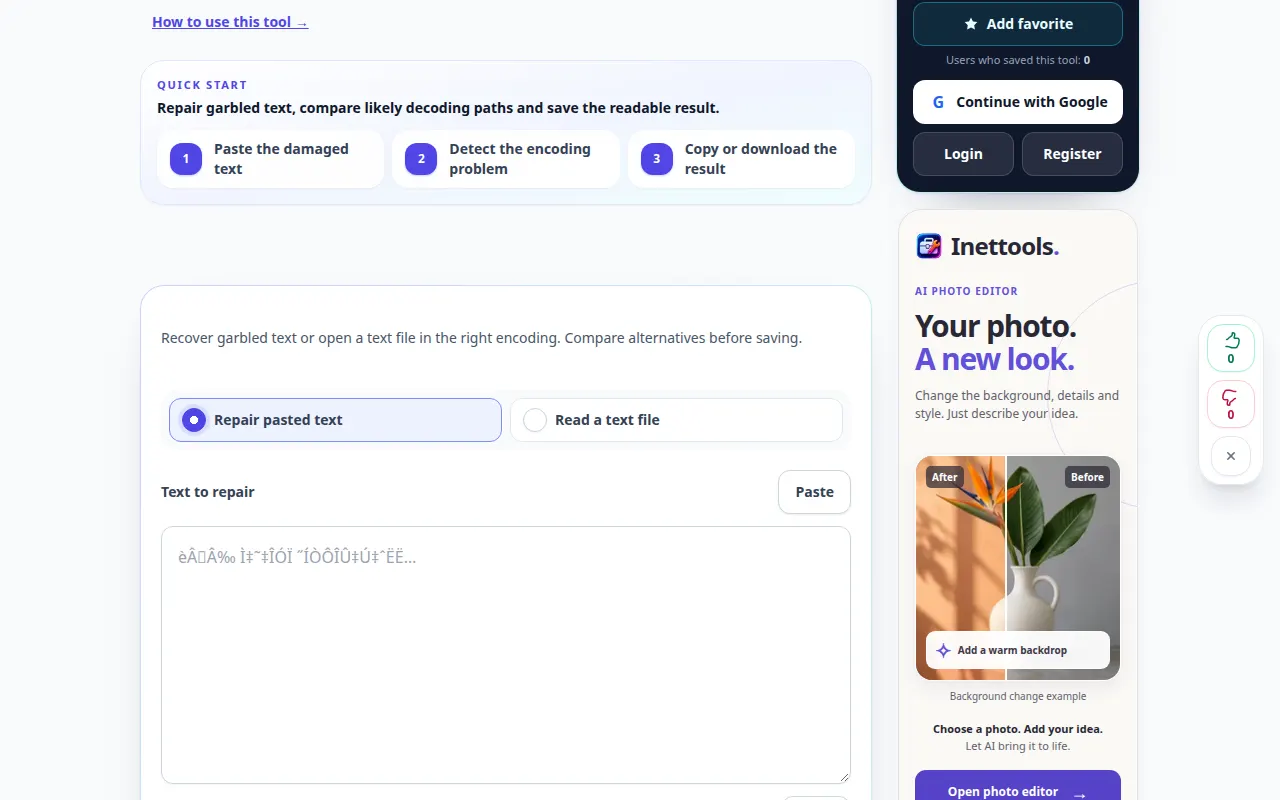
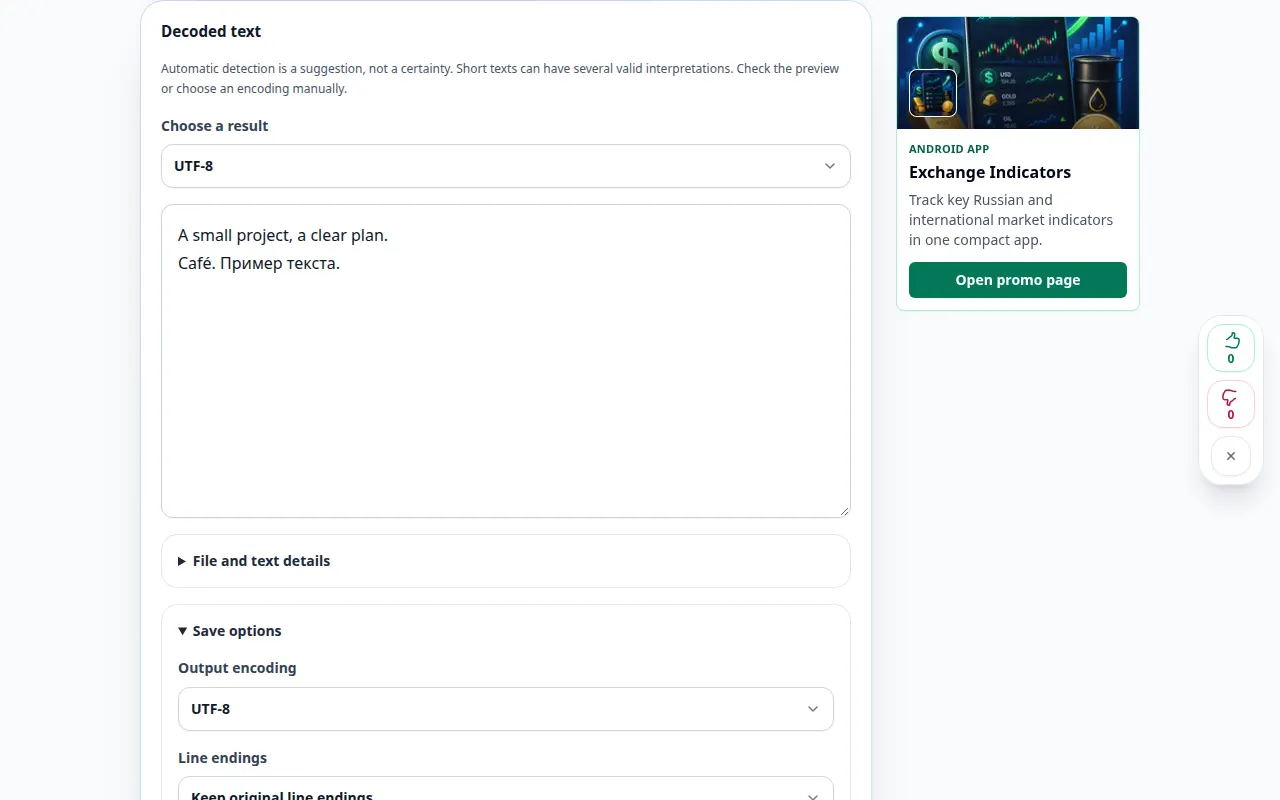
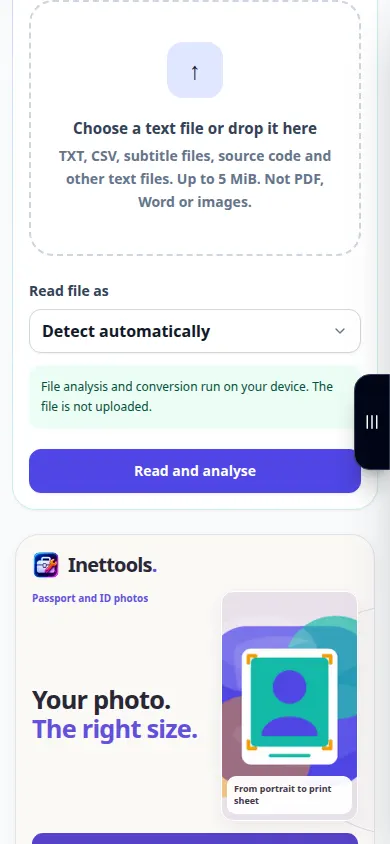
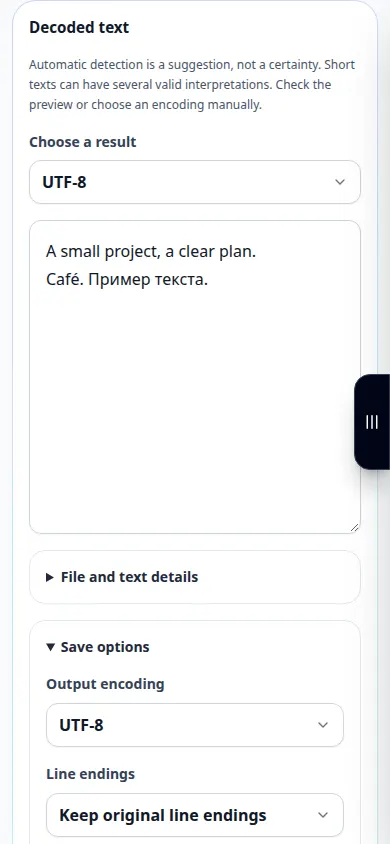
Compareu la font i el resultat una al costat de l'altra i inspeccioneu una línia que contingui caràcters accentuats o no llatins.
En un telèfon
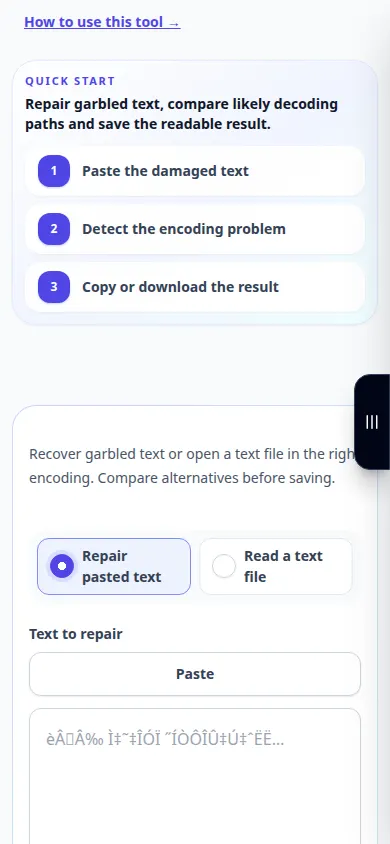
Enganxeu primer una secció representativa breu. Comproveu l'idioma del teclat i la codificació escollida abans de copiar el resultat complet.
A Safari a l'iPhone, obriu el menú per compartir i trieu Desa a fitxers si el resultat s'obre en una pestanya nova. A Android Chrome, marqueu Baixades. Manteniu aquesta pestanya oberta fins que acabi el processament.
Per a un millor resultat
Una suposició de codificació no és una prova. Compareu paraules conegudes i signes de puntuació abans de desar sobre un original.
Captures de pantalla i vídeo
Demostració d'escriptori
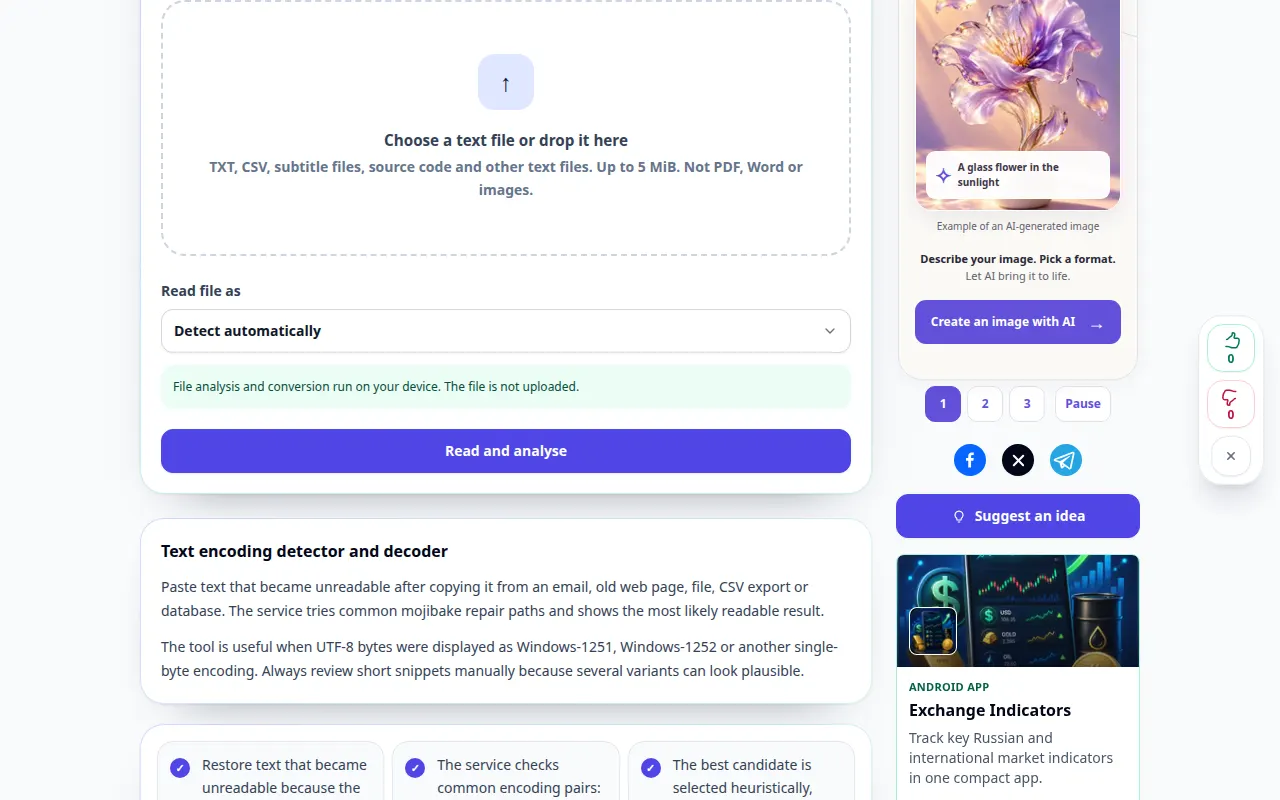
La gravació mostra la interfície en anglès. Seguiu els passos traduïts anteriorment; els controls estan en el mateix ordre. Aquest enregistrament mostra una entrada de demostració i la sortida resultant a l'eina.
Demostració telefònica
La gravació mostra la interfície en anglès. Seguiu els passos traduïts anteriorment; els controls estan en el mateix ordre. Aquest enregistrament mostra una entrada de demostració i la sortida resultant a l'eina.
Preguntes i resolució de problemes
Per què queden els signes d'interrogació després de la conversió?
És possible que els bytes originals ja s'hagin substituït quan el text s'ha desat incorrectament. Proveu una còpia anterior sense tocar.
És el mateix que arreglar la disposició del teclat?
No. La codificació descriu bytes i caràcters; La correcció de la disposició del teclat canvia els caràcters escrits amb un mapa de teclat incorrecte.
Si veus un missatge que indica que el servei està sobrecarregat, espera i torna-ho a provar més tard. Un intent fallit no vol dir que el vostre fitxer d'origen hagi canviat.
