Guia actualitzada:
Creeu una imatge a partir de dues fotos de referència i les vostres instruccions. Combina personatges, objectes o fons en una escena compartida amb IA.
Instruccions pràctiques amb captures de pantalla d'escriptori i telèfon, demostracions breus i respostes a preguntes habituals.
Abans de començar
Cada foto: JPG, PNG o WebP, fins a 20 MB i 24 megapíxels. Penja només fotos que tinguis permís per utilitzar. Tant les fotos de referència com les vostres instruccions s'envien a un proveïdor d'IA. Les còpies de referència temporals s'eliminen després del processament. La IA pot canviar cares i petits detalls.
Prova amb un fitxer de demostració — landscape.png

Aquests petits fitxers es van crear per a aquesta guia i no contenen dades personals.
Instruccions pas a pas
-
Primera foto de referència. Segona fotografia de referència. Cada foto: JPG, PNG o WebP, fins a 20 MB i 24 megapíxels. Penja només fotos que tinguis permís per utilitzar.
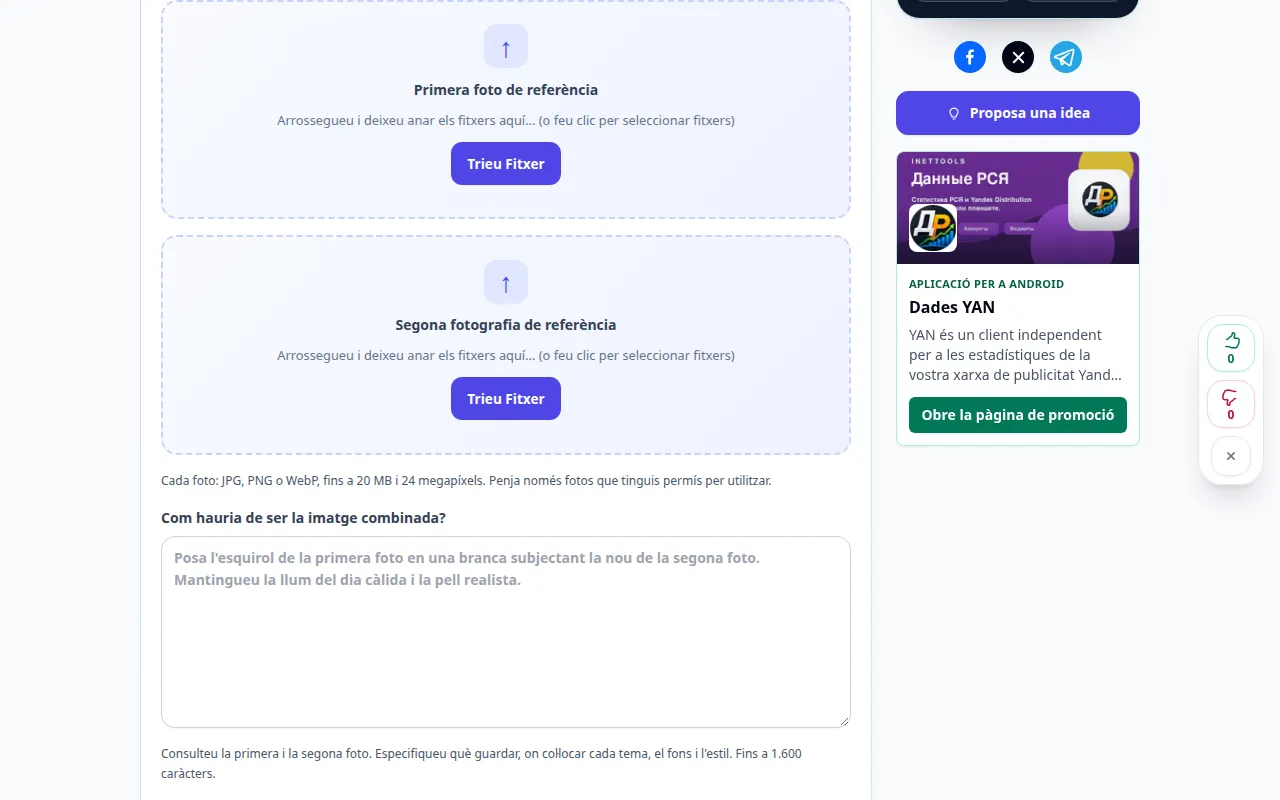
Selecció de la font 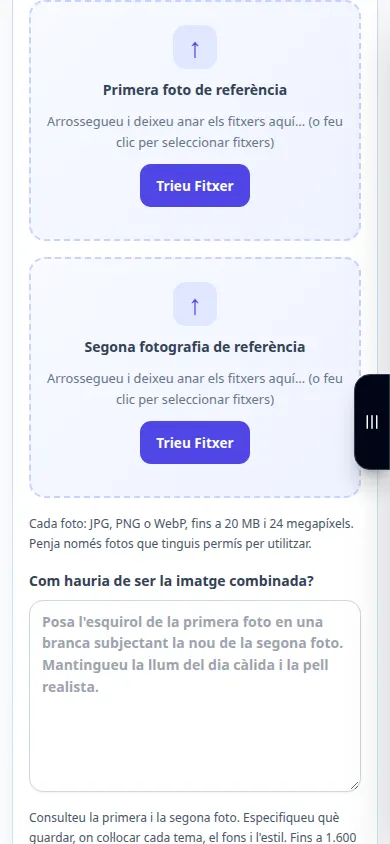
Selecció de la font -
Com hauria de ser la imatge combinada?. Consulteu la primera i la segona foto. Especifiqueu què guardar, on col·locar cada tema, el fons i l'estil. Fins a 1.600 caràcters.
-
Relació d'aspecte del resultat: Plaçada, Paisatge, Retrat. Qualitat de processament
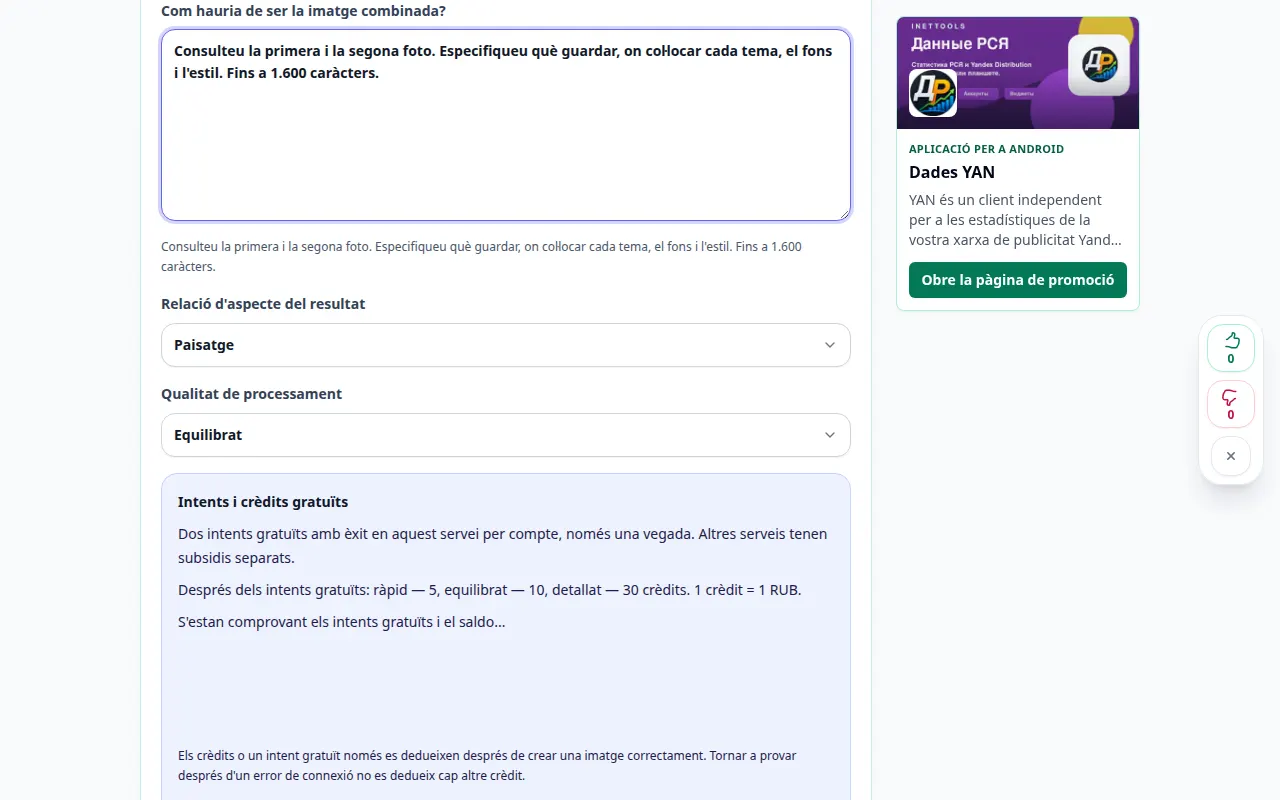
Configuració i propera acció 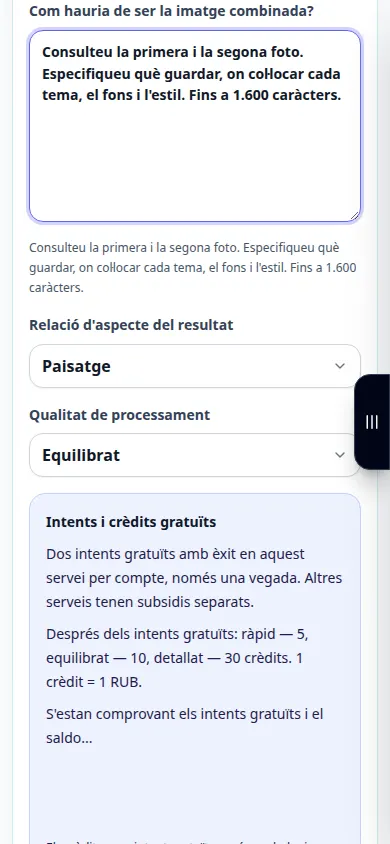
Configuració i propera acció -
Combina fotos. Tant les fotos de referència com les vostres instruccions s'envien a un proveïdor d'IA. Les còpies de referència temporals s'eliminen després del processament. La IA pot canviar cares i petits detalls.
-
Imatge combinada. Compara el resultat amb la font, especialment les cares i el text. Deseu la imatge o continueu editant amb els controls de resultats.
-
Descarregar. Imatge oberta. A Safari a l'iPhone, obriu el menú per compartir i trieu Desa a fitxers si el resultat s'obre en una pestanya nova. A Android Chrome, marqueu Baixades. Manteniu aquesta pestanya oberta fins que acabi el processament.
En un ordinador
Utilitzeu el tauler de treball d'amplada completa per comparar la font, la configuració i el resultat. Conserveu el fitxer original perquè pugueu provar una altra configuració sense substituir-lo.
En un telèfon
Trieu la font a Fitxers o al gestor de fitxers del vostre dispositiu. Desplaceu-vos cap avall fins a la configuració i el resultat; manteniu aquesta pestanya oberta fins que acabi l'operació.
A Safari a l'iPhone, obriu el menú per compartir i trieu Desa a fitxers si el resultat s'obre en una pestanya nova. A Android Chrome, marqueu Baixades. Manteniu aquesta pestanya oberta fins que acabi el processament.
Per a un millor resultat
Trieu dues fotografies i descriu com reunir-les. La IA crea una nova escena utilitzant ambdues referències; aquesta és una composició creativa, no una eina precisa de retallar i enganxar. Tant les fotos de referència com les vostres instruccions s'envien a un proveïdor d'IA. Les còpies de referència temporals s'eliminen després del processament. La IA pot canviar cares i petits detalls.
Captures de pantalla i vídeo
Demostració d'escriptori
La gravació mostra la interfície en anglès. Seguiu els passos traduïts anteriorment; els controls estan en el mateix ordre. Aquesta gravació mostra la font i la configuració disponible abans de l'acció principal. Seguiu els passos anteriors per començar a processar i desar el resultat.
Demostració telefònica
La gravació mostra la interfície en anglès. Seguiu els passos traduïts anteriorment; els controls estan en el mateix ordre. Aquesta gravació mostra la font i la configuració disponible abans de l'acció principal. Seguiu els passos anteriors per començar a processar i desar el resultat.
Preguntes i resolució de problemes
Per què ha canviat un detall no relacionat?
L'editor genera una imatge actualitzada i pot reinterpretar el contingut circumdant. Feu que la instrucció sigui més específica i compareu cada resultat.
Una sol·licitud fallida consumeix un intent satisfactori?
Un error no hauria de consumir una generació reeixida ni els seus crèdits reservats. Comproveu el resultat restaurat abans d'iniciar una sol·licitud independent.
Si veus un missatge que indica que el servei està sobrecarregat, espera i torna-ho a provar més tard. Un intent fallit no vol dir que el vostre fitxer d'origen hagi canviat.