Guia actualitzada:
Establiu la velocitat de reproducció per a tot el vídeo o un fragment, previsualitzeu-lo i deseu un fitxer nou.
Instruccions pràctiques amb captures de pantalla d'escriptori i telèfon, demostracions breus i respostes a preguntes habituals.
Abans de començar
Conserva el teu vídeo original. Aquesta demostració mostra la càrrega, la previsualització local i la configuració abans de la representació del servidor. Comproveu el preu actual a l'eina abans de començar el vostre propi processament.
Prova amb un fitxer de demostració — video.mp4
Aquests petits fitxers es van crear per a aquesta guia i no contenen dades personals.
Instruccions pas a pas
-
Trieu un vídeo i espereu que aparegui a l'espai de treball. Comproveu el nom i la durada de la font.
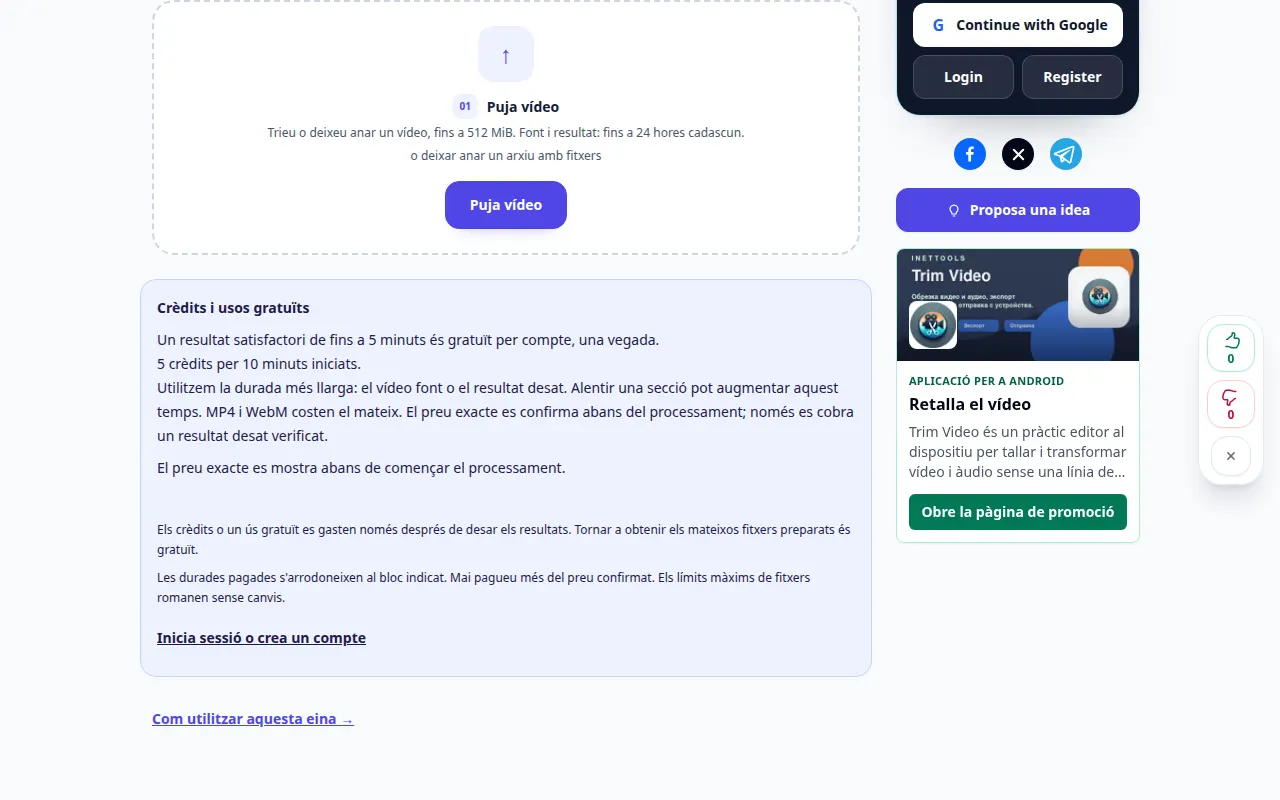
Selecció de la font 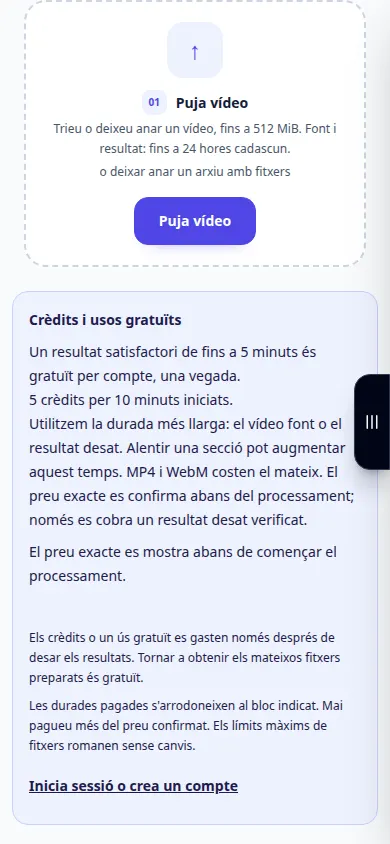
Selecció de la font -
Tria una velocitat: per sota d'1× s'alenteix el vídeo, per sobre d'1× l'accelera. Compareu la durada estimada de sortida.
-
Reprodueix la vista prèvia. Canvia la reproducció localment; aquest encara no és un fitxer desat. Mantingueu el to de veu o canvieu-lo amb velocitat.
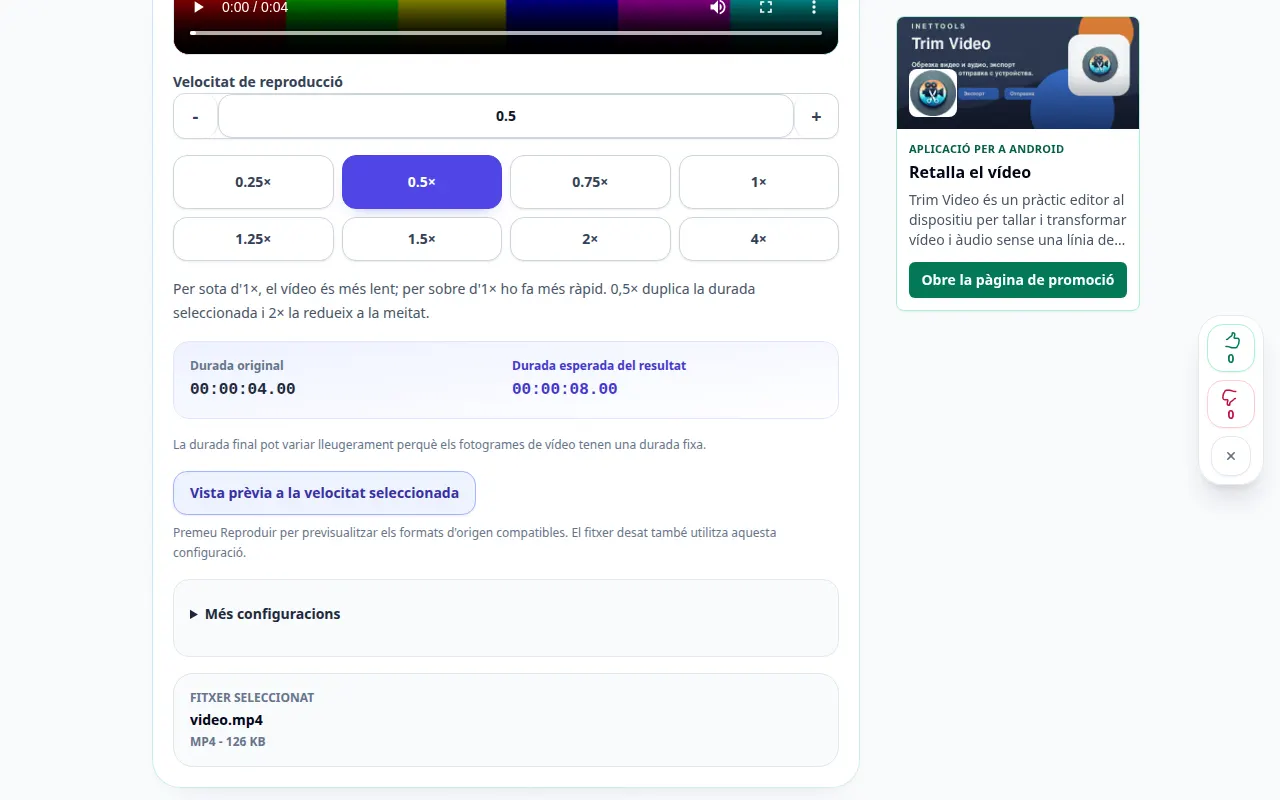
Configuració i propera acció 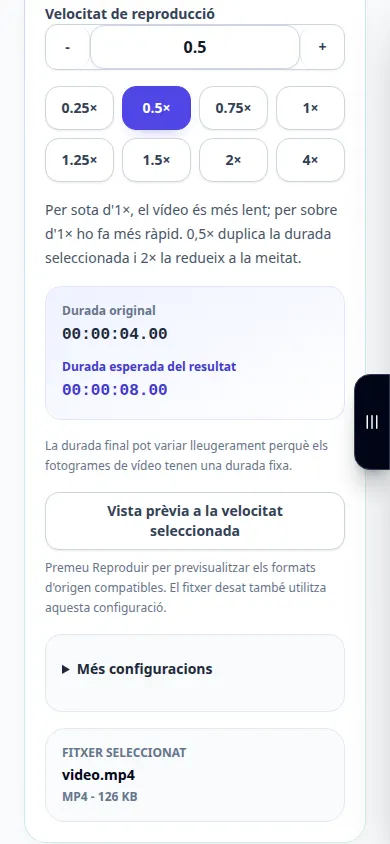
Configuració i propera acció -
Per canviar només una part del vídeo, activa el mode fragment i defineix-ne l'inici i el final. Les parts fora d'aquest fragment mantenen la seva velocitat original.
-
Trieu MP4 o WebM, so i qualitat. Reviseu el preu cotitzat i comenceu a processar una vegada. La manifestació s'atura abans d'aquesta operació de pagament.
-
Un cop s'hagi processat correctament, reproduïu el resultat i deseu-lo. Comproveu la imatge, el so i les transicions al voltant d'un fragment modificat.
En un ordinador
Utilitzeu els botons de velocitat preestablerts o introduïu un valor personalitzat de 0,25× a 4×. Previsualitza el fragment escollit abans de renderitzar.
En un telèfon
Trieu el vídeo a Fitxers o a la vostra galeria. Tanqueu el teclat després d'introduir les hores i comproveu la vista prèvia abans de començar.
A Safari a l'iPhone, obriu el menú per compartir i trieu Desa a fitxers si el resultat s'obre en una pestanya nova. A Android Chrome, marqueu Baixades. Manteniu aquesta pestanya oberta fins que acabi el processament.
Per a un millor resultat
Una previsualització canvia la reproducció al navegador. Només una representació correcta crea un fitxer amb la nova velocitat. La càmera lenta no pot restaurar els fotogrames que falten a l'original.
Captures de pantalla i vídeo
Demostració d'escriptori
La gravació mostra la interfície en anglès. Seguiu els passos traduïts anteriorment; els controls estan en el mateix ordre. Aquesta gravació mostra la font i la configuració disponible abans de l'acció principal. Seguiu els passos anteriors per començar a processar i desar el resultat.
Demostració telefònica
La gravació mostra la interfície en anglès. Seguiu els passos traduïts anteriorment; els controls estan en el mateix ordre. Aquesta gravació mostra la font i la configuració disponible abans de l'acció principal. Seguiu els passos anteriors per començar a processar i desar el resultat.
Preguntes i resolució de problemes
Puc canviar només un fragment?
Sí. Activeu el mode fragment i configureu l'inici i el final. La resta del vídeo conserva la seva velocitat original.
Quan es cobren els crèdits?
Consulteu el pressupost exacte abans de començar. Els crèdits només es cobren per un resultat desat verificat; la vista prèvia en si no comença a renderitzar-se.
Si veus un missatge que indica que el servei està sobrecarregat, espera i torna-ho a provar més tard. Un intent fallit no vol dir que el vostre fitxer d'origen hagi canviat.