Guia actualitzada:
Trieu un arxiu, inspeccioneu-ne el contingut i deseu els fitxers extrets que necessiteu en un ordinador o telèfon.
Instruccions pràctiques amb captures de pantalla d'escriptori i telèfon, demostracions breus i respostes a preguntes habituals.
Abans de començar
Prepareu un arxiu en un format acceptat pel selector de fitxers. Utilitzeu arxius de fonts de confiança. No obriu fitxers executables desconeguts simplement perquè l'extracció ha estat correcta.
Prova amb un fitxer de demostració — example.zip
Aquests petits fitxers es van crear per a aquesta guia i no contenen dades personals.
Instruccions pas a pas
- Obriu l'Extractor d'arxius i trieu l'arxiu des del vostre dispositiu.
- Comproveu el fitxer seleccionat i inicieu l'extracció. Si s'ofereix un camp de contrasenya i l'arxiu està xifrat, introduïu la contrasenya correcta.
- Espereu la llista dels fitxers extrets. Llegiu els noms i mides dels fitxers abans de triar què voleu conservar.
- Utilitzeu el control de descàrrega al costat del fitxer que necessiteu. Si s'ofereix un resultat combinat, comproveu-ne el contingut després de desar-lo.
- Obriu els fitxers desats amb aplicacions que admeten els seus formats. Conserveu l'arxiu original fins que hàgiu comprovat les còpies extretes.
En un ordinador
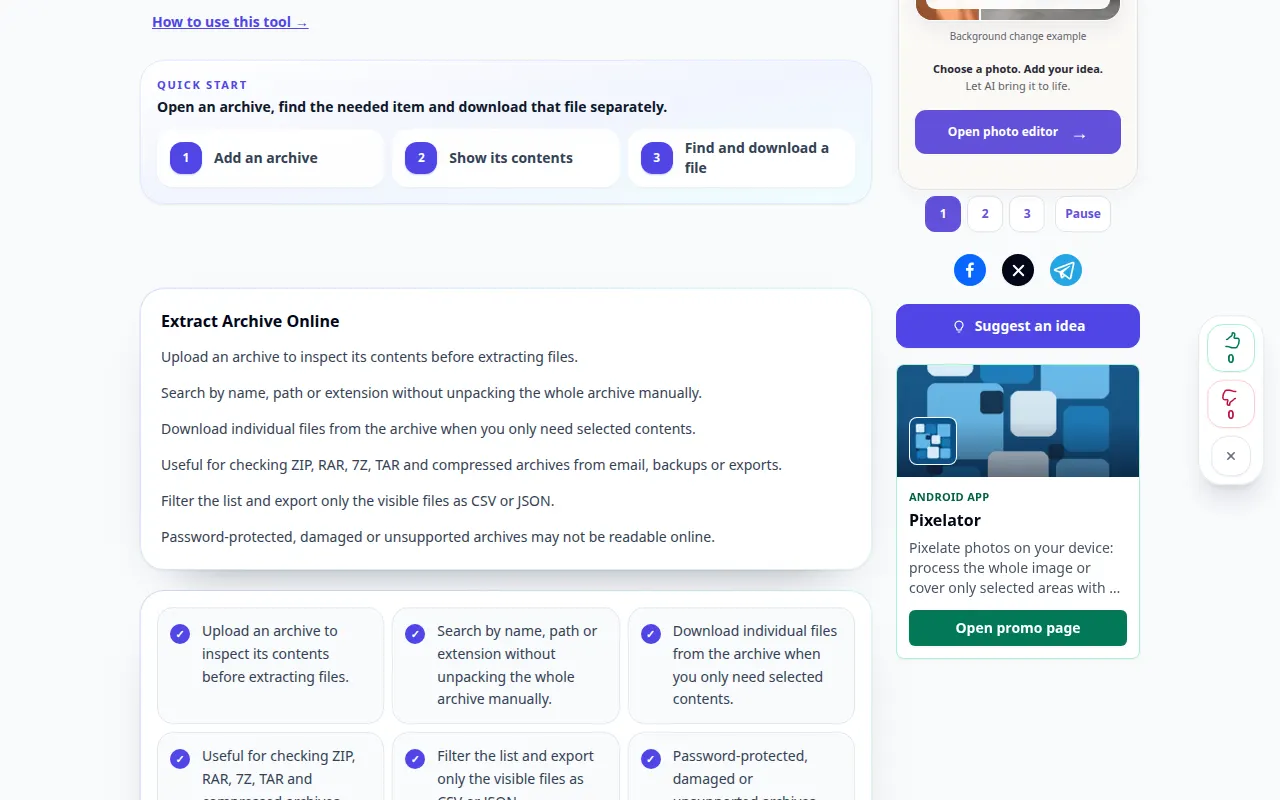
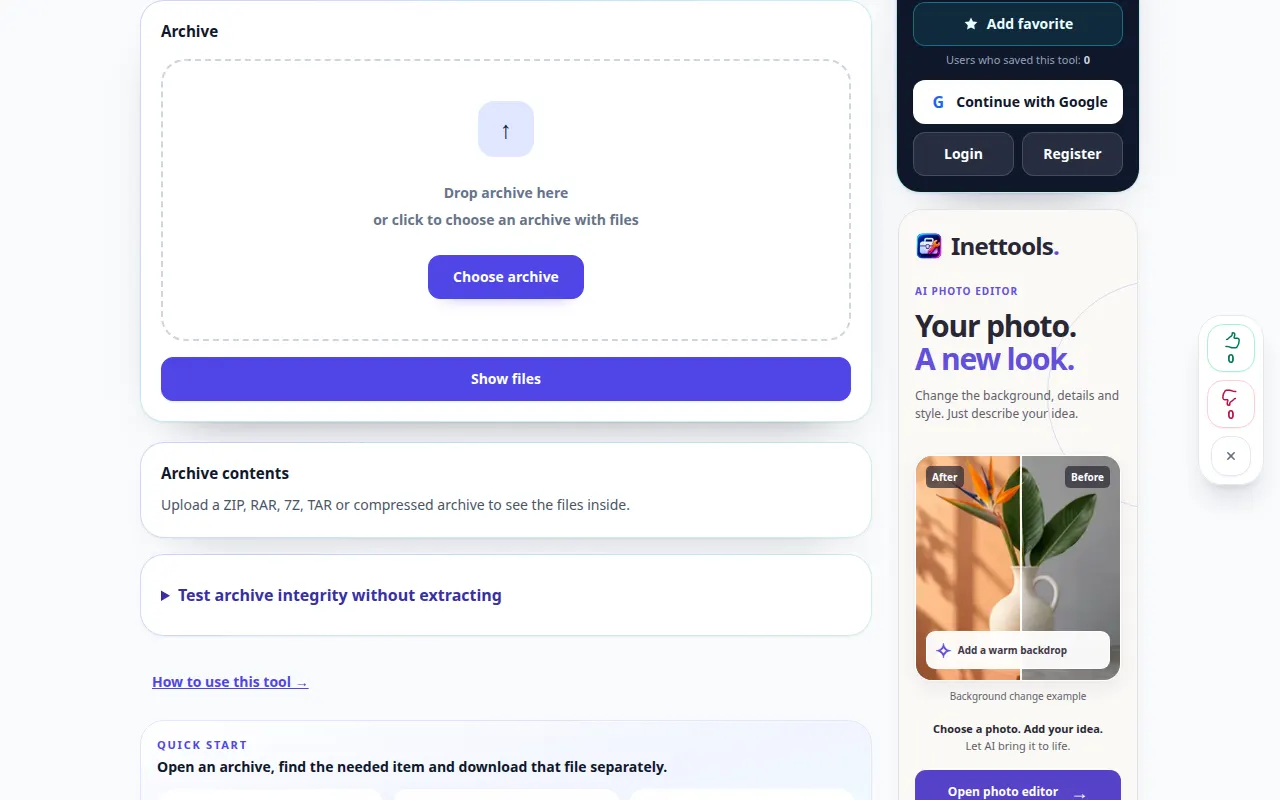
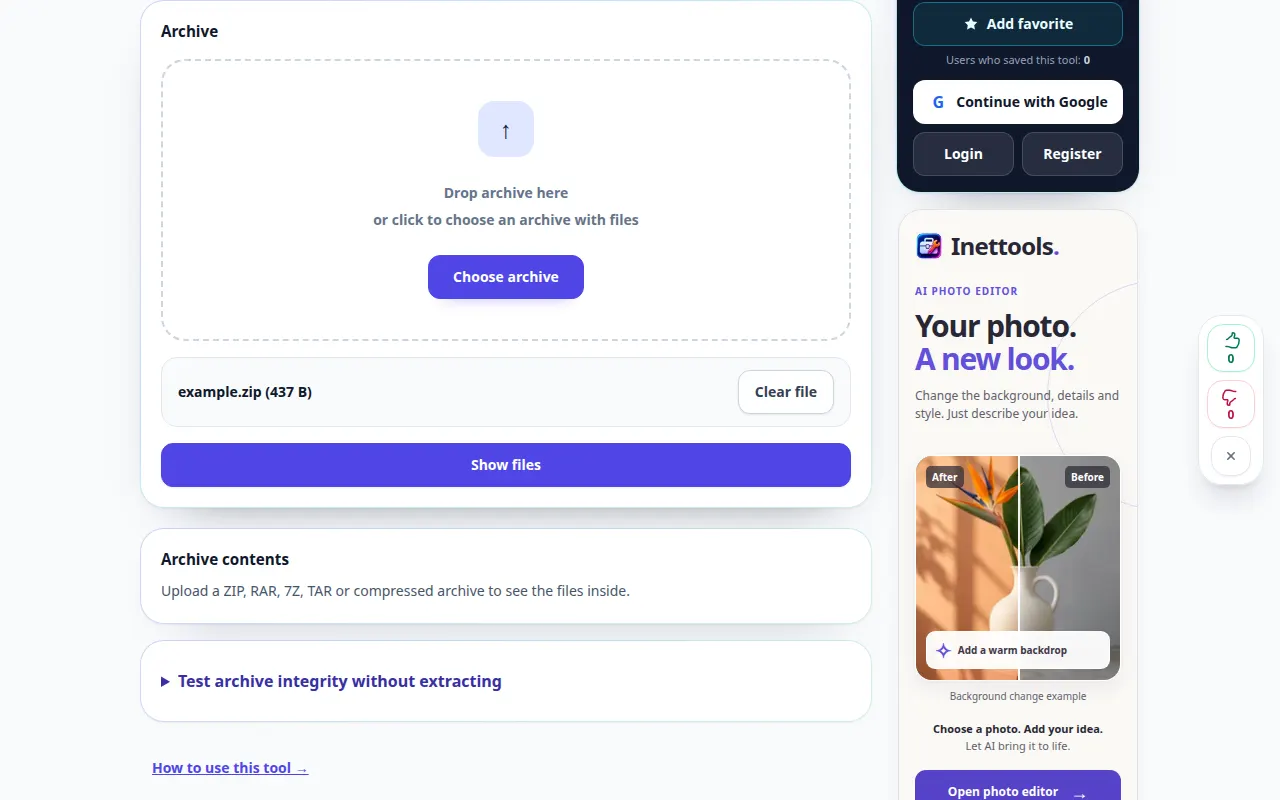
Arrossegueu l'arxiu a l'àrea de càrrega. Reviseu la llista de fitxers i deseu elements individuals en una carpeta on els pugueu trobar fàcilment.
En un telèfon
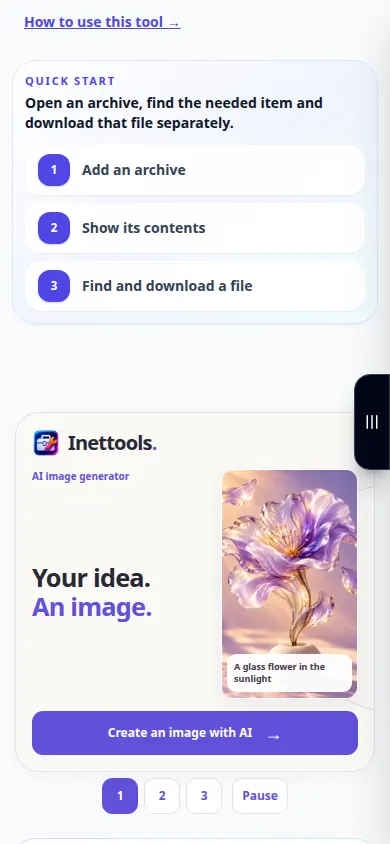
Trieu l'arxiu entre Fitxers o Descàrregues. Deseu els elements extrets a Fitxers a l'iPhone o a la carpeta Baixades a Android i, a continuació, obriu-los en una aplicació adequada.
A Safari a l'iPhone, obriu el menú per compartir i trieu Desa a fitxers si el resultat s'obre en una pestanya nova. A Android Chrome, marqueu Baixades. Manteniu aquesta pestanya oberta fins que acabi el processament.
Per a un millor resultat
Un fitxer extret encara pot ser insegur o danyat. L'eina desempaqueta l'arxiu; l'extracció reeixida no certifica el contingut.
Captures de pantalla i vídeo
Demostració d'escriptori
La gravació mostra la interfície en anglès. Seguiu els passos traduïts anteriorment; els controls estan en el mateix ordre. Aquest enregistrament mostra una entrada de demostració i la sortida resultant a l'eina.
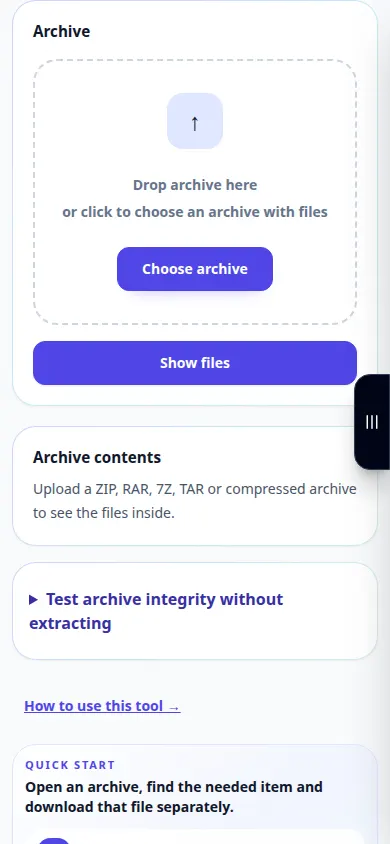
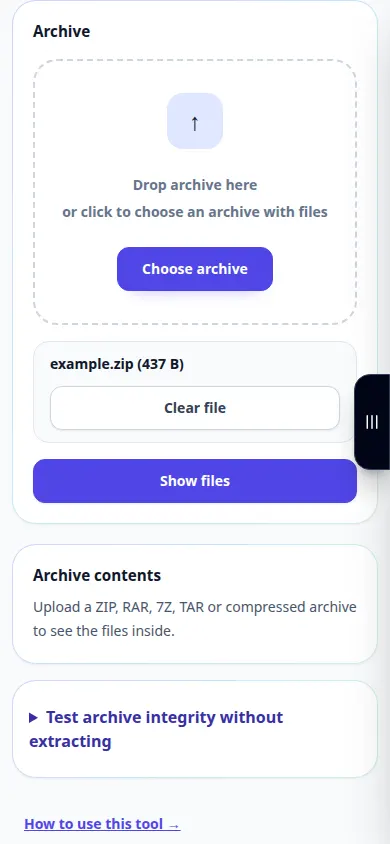
Demostració telefònica
La gravació mostra la interfície en anglès. Seguiu els passos traduïts anteriorment; els controls estan en el mateix ordre. Aquest enregistrament mostra una entrada de demostració i la sortida resultant a l'eina.
Preguntes i resolució de problemes
Per què s'atura l'extracció amb un error?
L'arxiu pot estar incomplet, danyat, xifrat o en una variant no compatible. Comproveu la contrasenya, torneu a copiar l'arxiu complet i proveu un format compatible.
Per què puc desar un fitxer però no obrir-lo?
El fitxer pot necessitar una aplicació específica o pot estar danyat. Comproveu la seva extensió i compareu-la amb el contingut de l'arxiu original.
Si veus un missatge que indica que el servei està sobrecarregat, espera i torna-ho a provar més tard. Un intent fallit no vol dir que el vostre fitxer d'origen hagi canviat.

