Guia actualitzada:
Crea un avatar o un full de quatre o nou adhesius expressius a partir de la teva foto. Trieu un estil i obteniu-ne un PNG amb un fons transparent.
Instruccions pràctiques amb captures de pantalla d'escriptori i telèfon, demostracions breus i respostes a preguntes habituals.
Abans de començar
JPG, PNG o WebP, fins a 20 MB i 24 megapíxels. Utilitzeu una foto clara amb una cara visible. La teva foto i les teves instruccions s'envien a un proveïdor d'IA. Les còpies de referència temporals s'eliminen després del processament. La IA pot canviar les característiques facials i els petits detalls.
Prova amb un fitxer de demostració — synthetic-portrait.png

Aquests petits fitxers es van crear per a aquesta guia i no contenen dades personals.
Instruccions pas a pas
-
Trieu una foto de retrat. JPG, PNG o WebP, fins a 20 MB i 24 megapíxels. Utilitzeu una foto clara amb una cara visible.
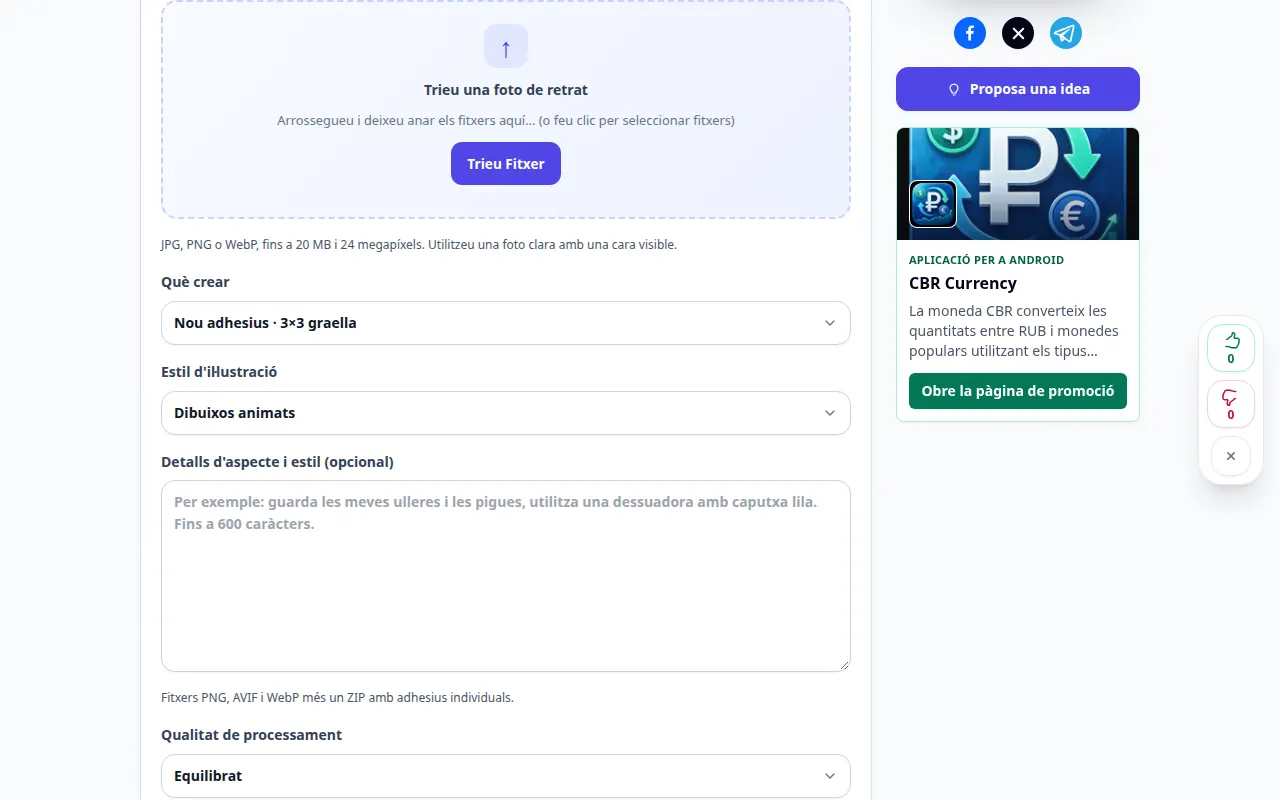
Selecció de la font 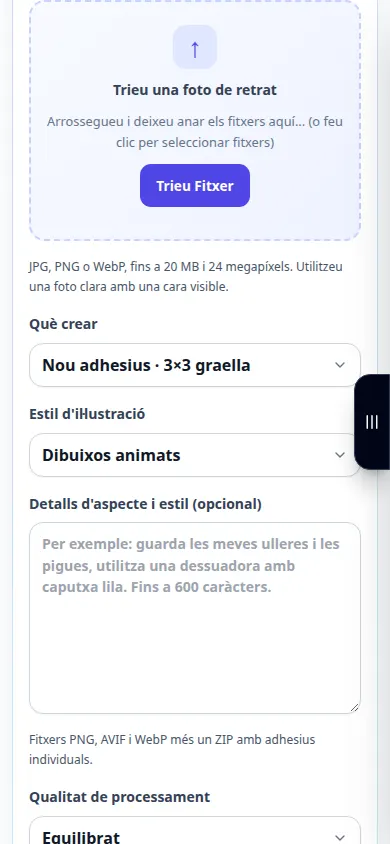
Selecció de la font -
Què crear: Un avatar, Quatre adhesius · quadrícula 2×2, Nou adhesius · 3×3 graella. Estil d'il·lustració
-
Detalls d'aspecte i estil (opcional). Per exemple: guarda les meves ulleres i les pigues, utilitza una dessuadora amb caputxa lila. Fins a 600 caràcters. Qualitat de processament
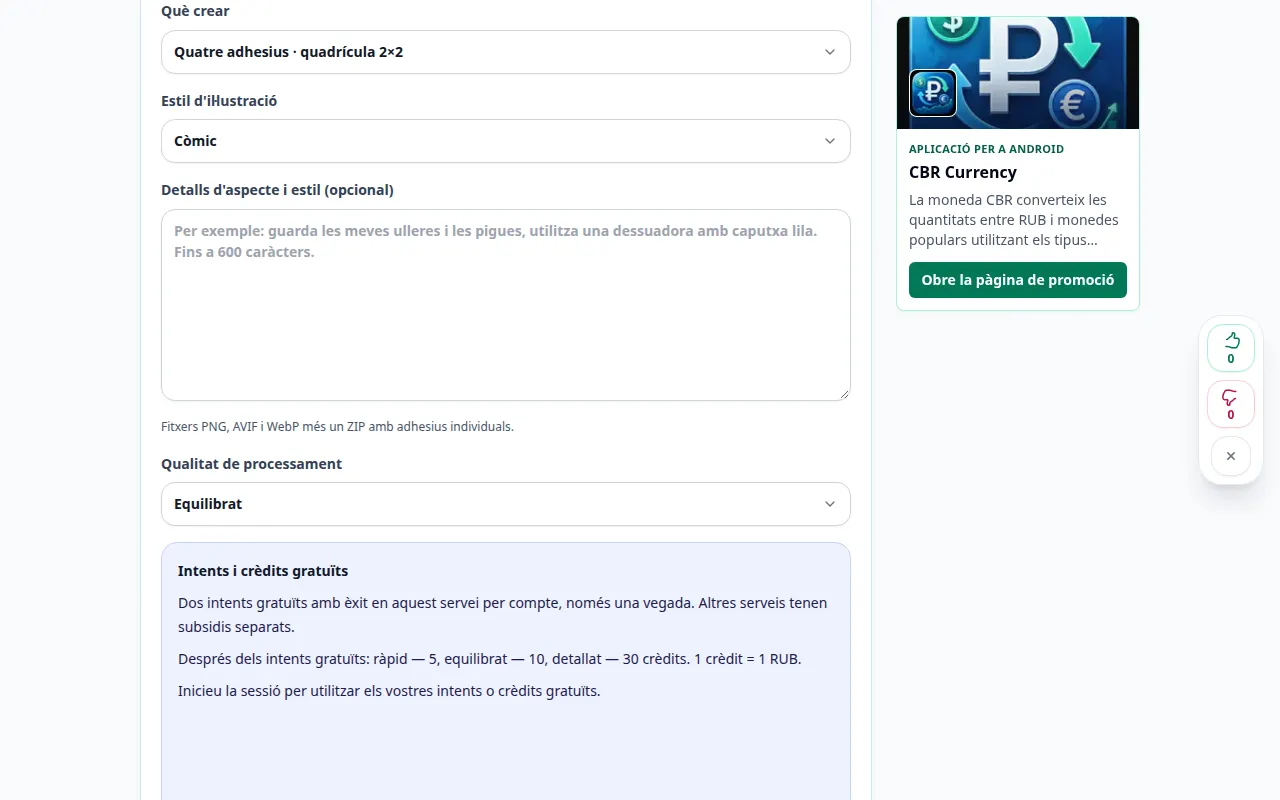
Configuració i propera acció 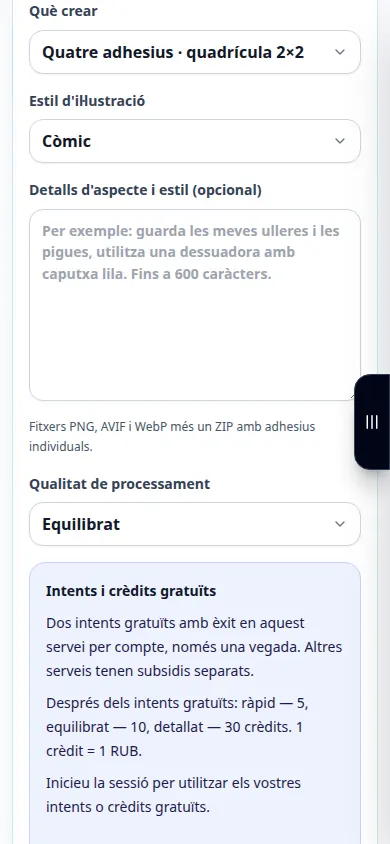
Configuració i propera acció -
Crea avatars i adhesius. La teva foto i les teves instruccions s'envien a un proveïdor d'IA. Les còpies de referència temporals s'eliminen després del processament. La IA pot canviar les característiques facials i els petits detalls.
-
Avatars i adhesius · transparent PNG. Compara el resultat amb la font, especialment les cares i el text. Deseu la imatge o continueu editant amb els controls de resultats.
-
Descarregar PNG. Fitxers PNG, AVIF i WebP més un ZIP amb adhesius individuals.
En un ordinador
Utilitzeu el tauler de treball d'amplada completa per comparar la font, la configuració i el resultat. Conserveu el fitxer original perquè pugueu provar una altra configuració sense substituir-lo.
En un telèfon
Trieu la font a Fitxers o al gestor de fitxers del vostre dispositiu. Desplaceu-vos cap avall fins a la configuració i el resultat; manteniu aquesta pestanya oberta fins que acabi l'operació.
A Safari a l'iPhone, obriu el menú per compartir i trieu Desa a fitxers si el resultat s'obre en una pestanya nova. A Android Chrome, marqueu Baixades. Manteniu aquesta pestanya oberta fins que acabi el processament.
Per a un millor resultat
Fitxers PNG, AVIF i WebP més un ZIP amb adhesius individuals. Universal: separeu els fitxers PNG, AVIF i WebP. Els fitxers animats PNG són APNG. La reproducció d'AVIF animada depèn de l'aplicació. Telegram: vídeo estàtic WebP (512 px) o VP9 WebM (512 px, fins a 3 segons, sense àudio, com a màxim 256 KiB). Afegeix un paquet mitjançant @Stickers. WhatsApp: 512 x 512 WebP, estàtic fins a 100 KiB o animat fins a 500 KiB. Un paquet natiu necessita de 3 a 30 adhesius d'un tipus. Importa amb una aplicació d'adhesius compatible; aquesta ZIP no és una aplicació de WhatsApp instal·lable. Discòrdia estàtica: 320 x 320 PNG. Carregueu mitjançant la configuració d'adhesius d'un servidor on tingueu permís. VK i altres aplicacions: formats d'imatge universals PNG o compatibles. Penjar fitxers no és el mateix que publicar un paquet d'adhesius de plataforma oficial. Les variants animades utilitzen 5 segons; Telegram les exportacions utilitzen fins a 3 segons. Inspeccioneu el moviment i les vores retallades abans de compartir. Els límits i l'acceptació de la plataforma poden canviar.
Captures de pantalla i vídeo
Demostració d'escriptori
La gravació mostra la interfície en anglès. Seguiu els passos traduïts anteriorment; els controls estan en el mateix ordre. Aquesta gravació mostra la font i la configuració disponible abans de l'acció principal. Seguiu els passos anteriors per començar a processar i desar el resultat.
Demostració telefònica
La gravació mostra la interfície en anglès. Seguiu els passos traduïts anteriorment; els controls estan en el mateix ordre. Aquesta gravació mostra la font i la configuració disponible abans de l'acció principal. Seguiu els passos anteriors per començar a processar i desar el resultat.
Preguntes i resolució de problemes
Per què ha canviat un detall no relacionat?
L'editor genera una imatge actualitzada i pot reinterpretar el contingut circumdant. Feu que la instrucció sigui més específica i compareu cada resultat.
Una sol·licitud fallida consumeix un intent satisfactori?
Un error no hauria de consumir una generació reeixida ni els seus crèdits reservats. Comproveu el resultat restaurat abans d'iniciar una sol·licitud independent.
Si veus un missatge que indica que el servei està sobrecarregat, espera i torna-ho a provar més tard. Un intent fallit no vol dir que el vostre fitxer d'origen hagi canviat.